کد تخفیف یکی از ابزارهای قدرتمند در بازاریابی و افزایش فروش آنلاین است. با استفاده از کدهای تخفیف میتوانید مشتریان جدید جذب کنید، مشتریان فعلی را به خرید مجدد ترغیب نمایید و کمپینهای تبلیغاتی، نمایشگاهی یا مناسبتی خود را بهصورت هدفمند مدیریت کنید. ماژول کد تخفیف این امکان را در اختیار شما قرار میدهد تا بهسادگی کدهای متنوعی ایجاد کرده، میزان استفاده از آنها را کنترل کنید و گزارشهای دقیقی از عملکردشان داشته باشید.
در این آموزش، با بخشهای مختلف ماژول کد تخفیف و نحوه ایجاد و مدیریت آن بهصورت گامبهگام آشنا میشوید.
اهمیت استفاده از کد تخفیف
استفاده از کد تخفیف یکی از مؤثرترین روشها برای جذب مشتری و افزایش نرخ تبدیل است، بهویژه در شرایط زیر:
-
برگزاری کمپینهای فروش
-
حضور در نمایشگاهها
-
مناسبتهای خاص (مانند اعیاد یا فروشهای فصلی)
-
تشویق مشتریان به اولین خرید یا خرید مجدد
ایجاد کد تخفیف
در این بخش میتوانید برای مشتریان خود کد تخفیف ایجاد کرده و تنظیمات آن را متناسب با نیاز کسبوکار خود انجام دهید.
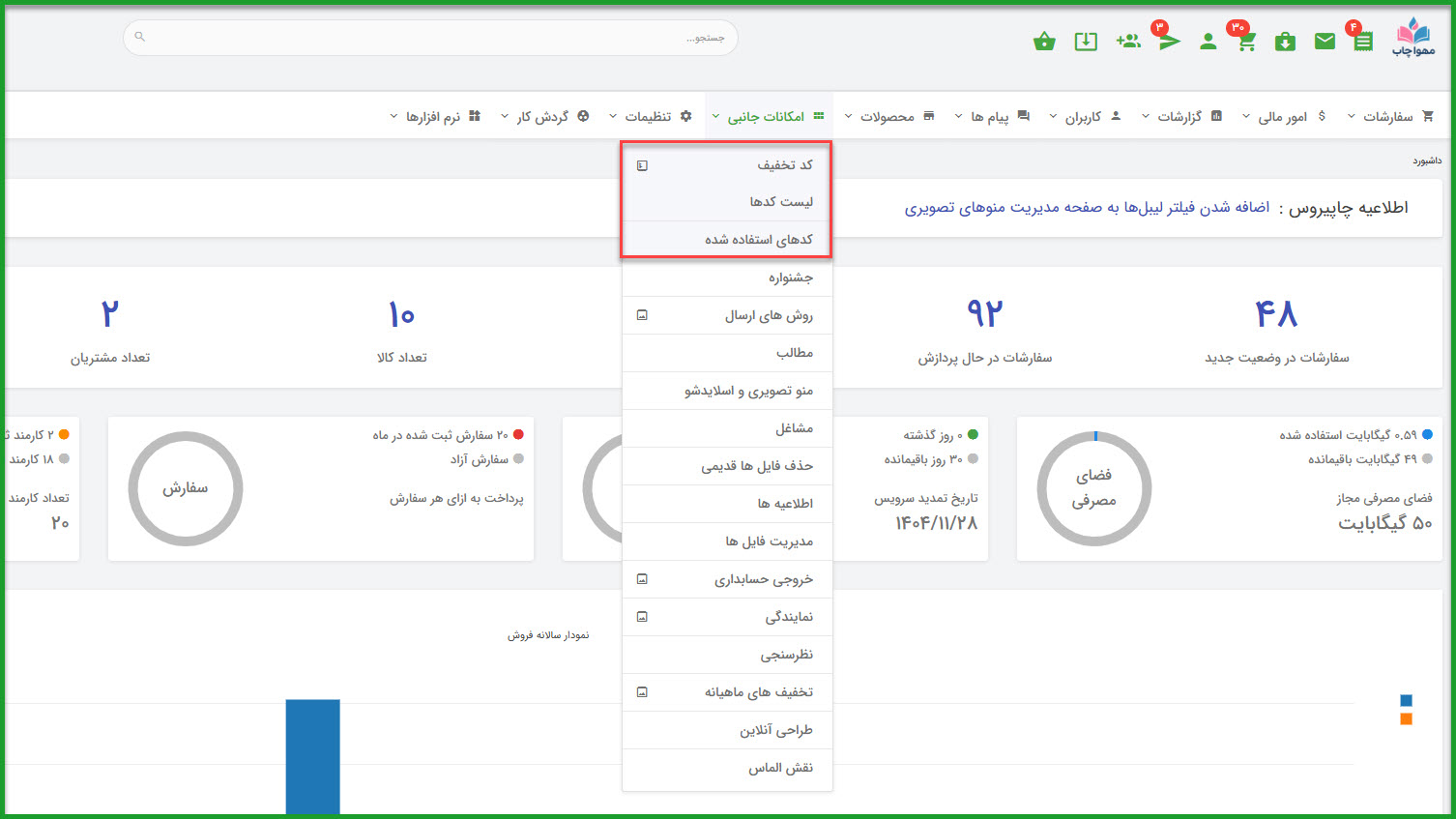
مسیر دسترسی:داشبرد/امکانات جانبی/کد تخفیف
ماژول کد تخفیف از دو بخش تشکیل شده است:
-
لیست کدهای تخفیف
-
کدهای استفادهشده
1. لیست کدهای تخفیف
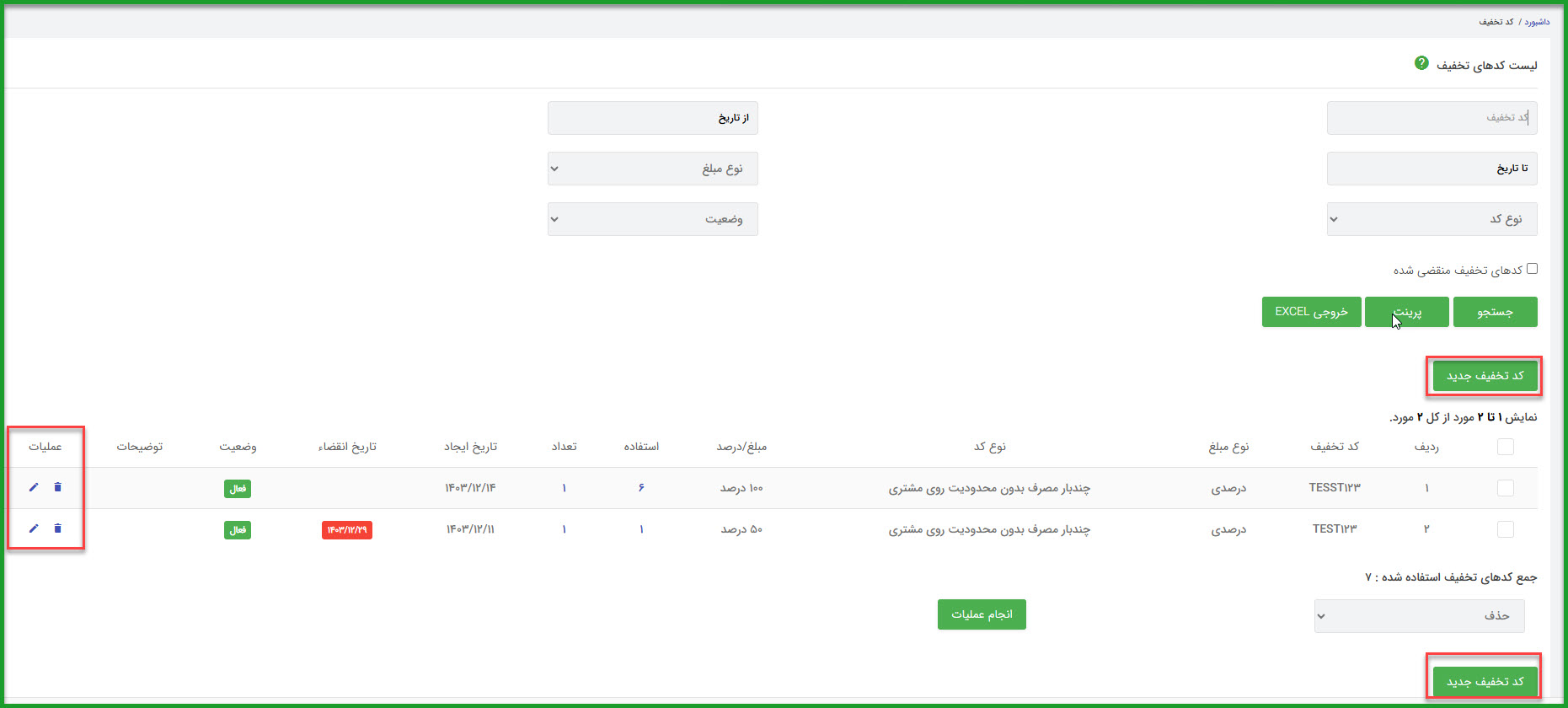
در جدول لیست کدها، اطلاعاتی مانند نام کد، نوع کد، مبلغ تخفیف، وضعیت و… نمایش داده میشود.
با استفاده از آیکنهای موجود در ستون «عملیات»:
-
✏️ ویرایش کد تخفیف
-
🗑 حذف کد تخفیف
میتوانید مدیریت کامل روی کدها داشته باشید.برای افزودن کد تخفیف جدید، روی دکمه سبزرنگ «کد تخفیف جدید» در گوشه بالا یا پایین سمت راست صفحه (مشخصشده با هایلایت قرمز) کلیک کنید.
ایجاد / ویرایش کد تخفیف
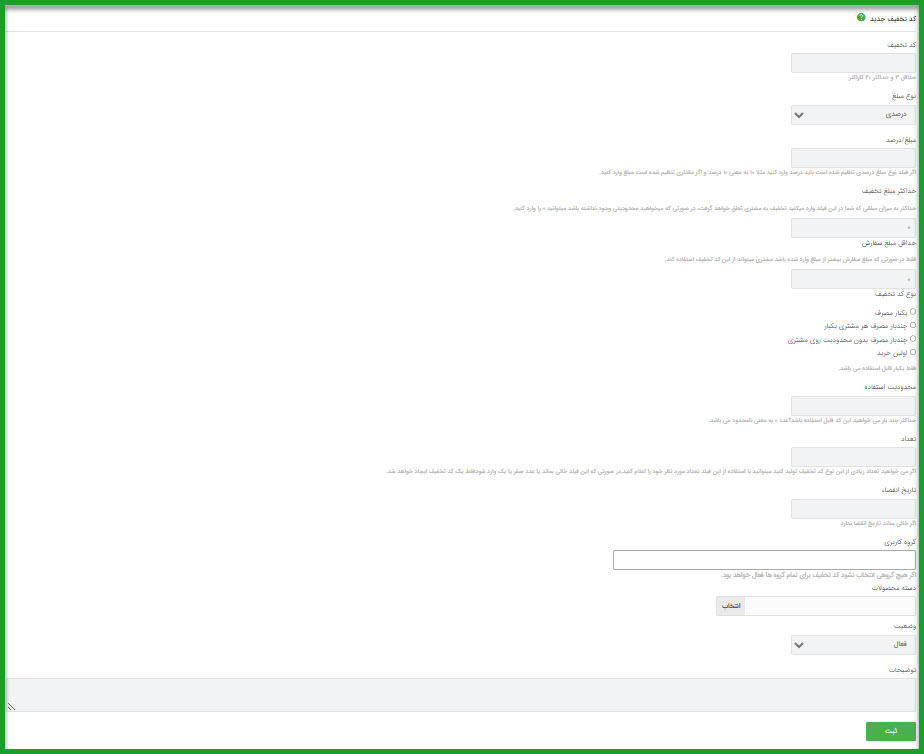
در زمان ایجاد یا ویرایش کد تخفیف، فیلدهای زیر در اختیار شما قرار دارد:
| فیلد | توضیح |
|---|---|
| کد تخفیف | نام کد تخفیف را وارد کنید. این کد همان چیزی است که مشتری هنگام خرید وارد میکند. استفاده از حروف و اعداد مجاز است و طول کد باید بین ۳ تا ۲۰ کاراکتر باشد. |
| نوع مبلغ تخفیف | مشخص کنید تخفیف بهصورت «مبلغ ثابت» (مثلاً ۵۰٬۰۰۰ تومان) یا «درصدی» (مثلاً ۱۵٪) باشد. |
| مقدار تخفیف | مقدار تخفیف را بر اساس نوع انتخابشده وارد کنید. |
| حداکثر مبلغ تخفیف | در صورت درصدی بودن تخفیف، میتوانید سقف تخفیف را مشخص کنید. وارد کردن عدد ۰ به معنی بدون سقف است. |
| حداقل مبلغ سفارش | فقط در صورتی که مبلغ سفارش بیشتر از این مقدار باشد، مشتری میتواند از کد تخفیف استفاده کند. |
| نوع کد تخفیف | نحوه استفاده از کد را مشخص کنید:• یکبار مصرف• چندبار مصرف (هر مشتری فقط یک بار)• بدون محدودیت• فقط برای اولین خرید |
| محدودیت استفاده کلی | حداکثر تعداد دفعات استفاده از این کد در کل سیستم. عدد ۰ به معنی بدون محدودیت است. |
| تعداد تولید کد | در صورت نیاز به تولید چند کد با تنظیمات یکسان (مثلاً ۱۰۰ کد برای نمایشگاه)، تعداد موردنظر را وارد کنید. اگر مقدار ۰، ۱ یا خالی باشد، فقط یک کد ساخته میشود. |
| تاریخ انقضاء | تاریخ پایان اعتبار کد تخفیف را مشخص کنید. در صورت خالی بودن، کد بدون تاریخ انقضاء خواهد بود. |
| گروه کاربری | تعیین کنید کد تخفیف مخصوص کدام گروه از کاربران باشد. در صورت خالی بودن، همه مشتریان مجاز به استفاده هستند. |
| دسته محصول | میتوانید مشخص کنید کد تخفیف فقط روی یک محصول خاص یا یک دسته مشخص اعمال شود. |
| وضعیت | وضعیت کد تخفیف را روی «فعال» یا «غیرفعال» قرار دهید. |
| توضیحات | یادداشت یا توضیح داخلی برای مدیریت بهتر. این بخش برای مشتری نمایش داده نمیشود. |
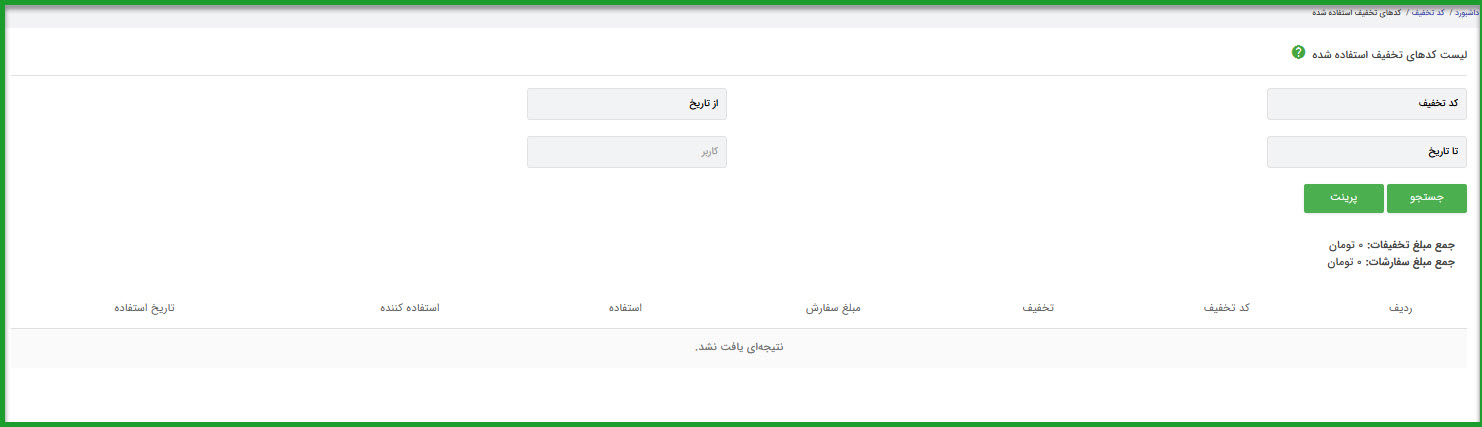
2. کدهای استفادهشده
در این بخش، لیست کدهای تخفیفی که منقضی شدهاند یا توسط مشتریان استفاده شدهاند بهصورت آرشیو نمایش داده میشود.
امکانات این بخش شامل موارد زیر است:
-
مشاهده تاریخچه استفاده از کدها
-
جستجو بر اساس فیلدهای مختلف
-
تهیه گزارش از میزان و نحوه استفاده از کدهای تخفیف
این بخش به شما کمک میکند تا عملکرد کمپینهای تخفیف خود را تحلیل کرده و تصمیمهای دقیقتری برای برنامههای فروش آینده بگیرید.