
با استفاده از ماژول CRM دیدار در چاپیروس میتوانید اطلاعات مشتریان و سفارشهای خود را به نرمافزار دیدار منتقل کنید.
پس از راهاندازی این اتصال، مشتریان چاپیروس در بخش اشخاص دیدار قابل مشاهده خواهند بود و سفارشهای نهاییشده نیز بهصورت معامله در کاریزی که مشخص کردهاید ثبت میشوند.
در ادامه مراحل راهاندازی ماژول و نحوه مشاهده اطلاعات ارسالشده به دیدار را بررسی میکنیم.
ورود به ماژول دیدار
برای ورود به تنظیمات این ماژول، از منوی اصلی چاپیروس وارد بخش «نرمافزارها» شوید و سپس گزینه «CRM دیدار» را انتخاب کنید.
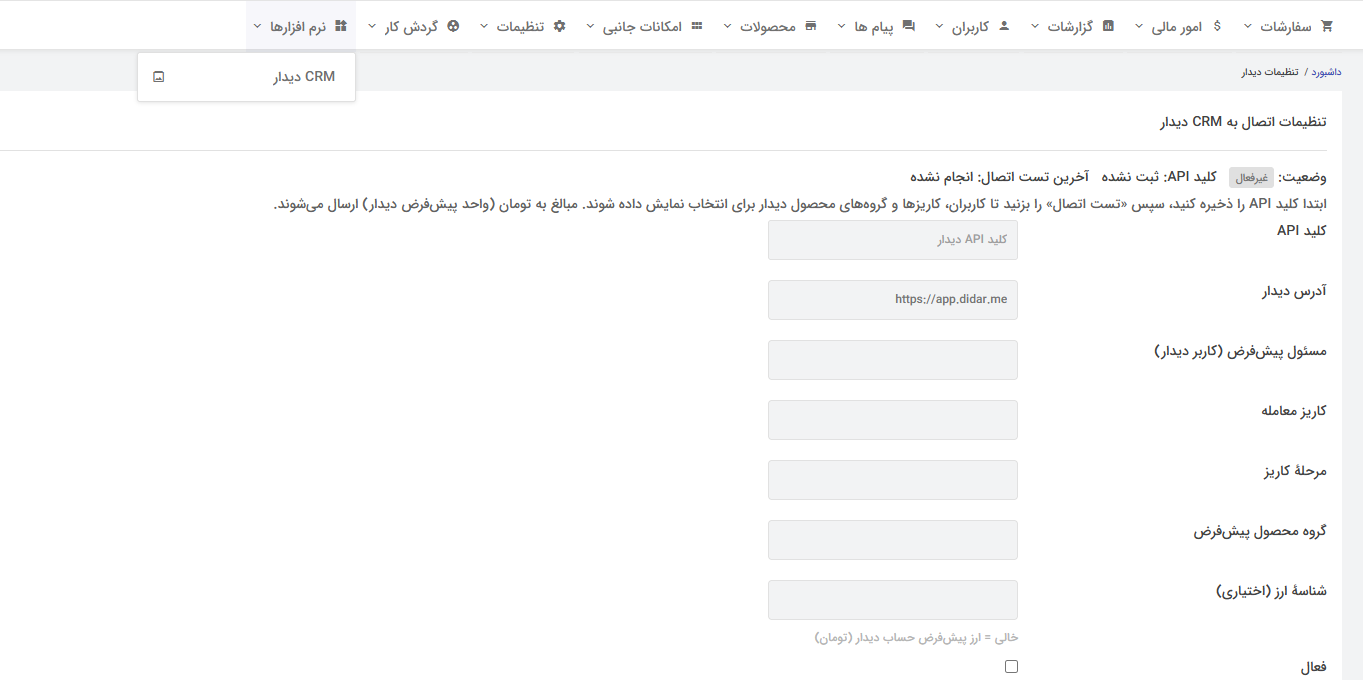
در این بخش وارد صفحه تنظیمات اتصال چاپیروس به CRM دیدار میشوید.
تنظیم اتصال چاپیروس به دیدار
برای شروع، کلید API دیدار و آدرس دیدار را در فیلدهای مربوطه وارد کنید.
پس از وارد کردن کلید API، ابتدا تنظیمات را ذخیره کرده و سپس روی گزینه «تست اتصال» بزنید.
با انجام تست اتصال، چاپیروس اطلاعات موردنیاز را از دیدار دریافت میکند تا در ادامه بتوانید مواردی مانند کاربران دیدار، کاریزها و گروههای محصول را انتخاب کنید.
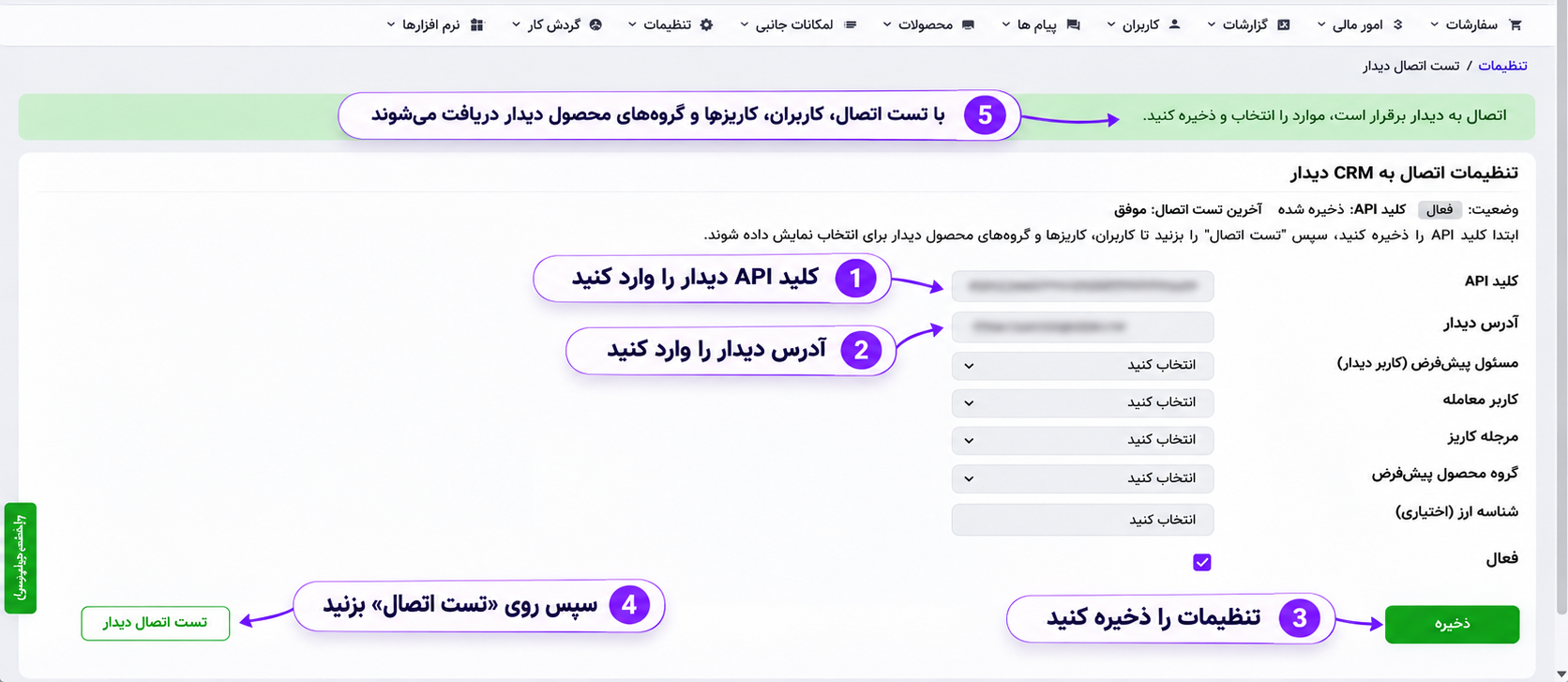
در صورت موفق بودن تست، پیام برقراری اتصال در صفحه نمایش داده میشود.
انتخاب تنظیمات دیدار
بعد از برقراری موفق اتصال، تنظیمات مربوط به نحوه ارسال اطلاعات به دیدار را مشخص کنید.
در قسمت مسئول پیشفرض، کاربری را انتخاب کنید که بهصورت پیشفرض مسئول اطلاعات ارسالشده از چاپیروس باشد.
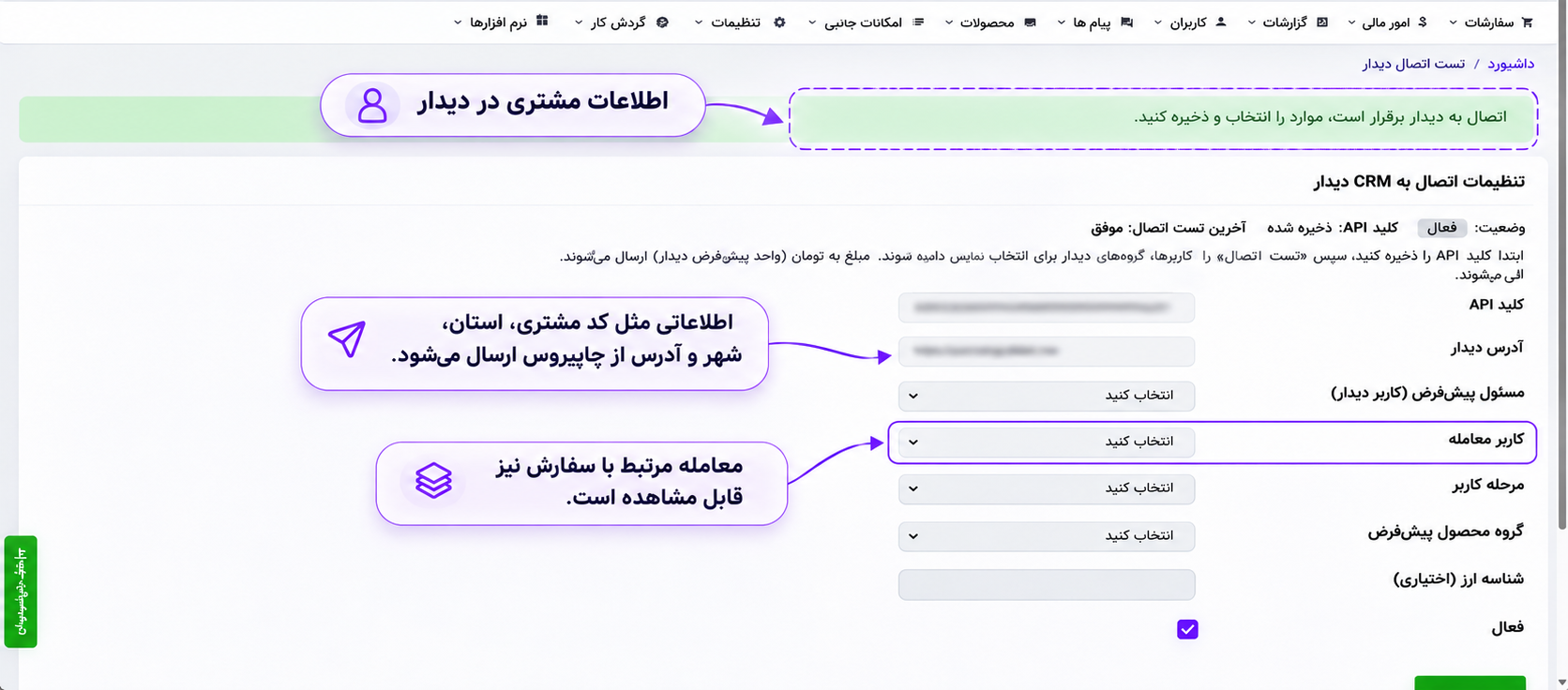
در قسمت کاریز معامله، کاریزی را مشخص کنید که سفارشهای چاپیروس در آن ثبت شوند و در قسمت مرحله کاریز نیز مرحلهای را انتخاب کنید که معامله جدید در آن قرار بگیرد.
در بخش گروه محصول پیشفرض نیز گروه محصول موردنظر در دیدار انتخاب میشود.
فیلد شناسه ارز اختیاری است و در صورت نیاز میتوانید مقدار موردنظر را در آن وارد کنید.
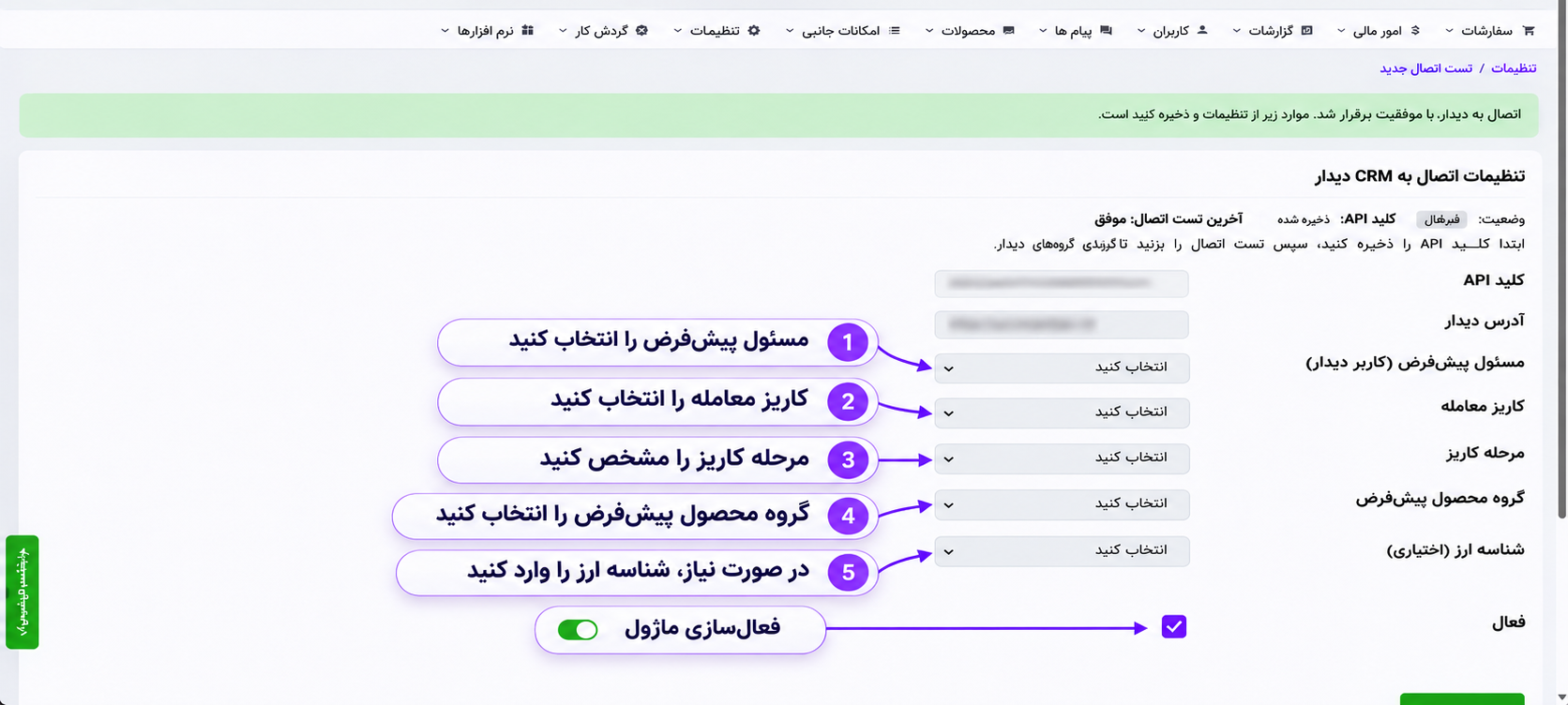
پس از تکمیل تنظیمات، گزینه «فعال» را روشن کرده و تنظیمات را ذخیره کنید.
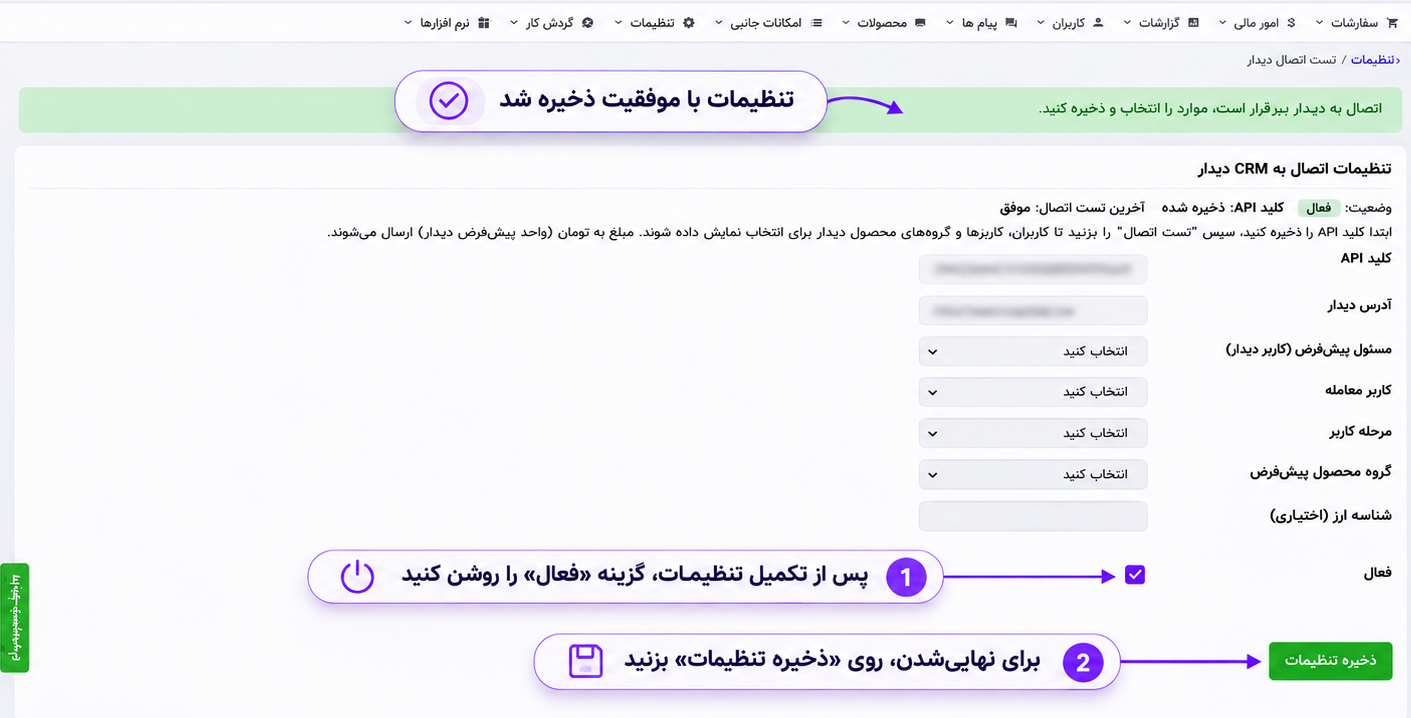
بعد از ثبت موفق اطلاعات، پیام موفقیت در بالای صفحه نمایش داده میشود و اتصال آماده استفاده خواهد بود.
مشاهده مشتری چاپیروس در دیدار
پس از فعال شدن اتصال، اطلاعات مشتریان مرتبط با سفارشها به دیدار ارسال میشود و مشتری در بخش «اشخاص» دیدار قابل مشاهده خواهد بود.
برای مشاهده مشتری، وارد بخش اشخاص در دیدار شوید. مشتری ارسالشده از چاپیروس در لیست اشخاص نمایش داده میشود.
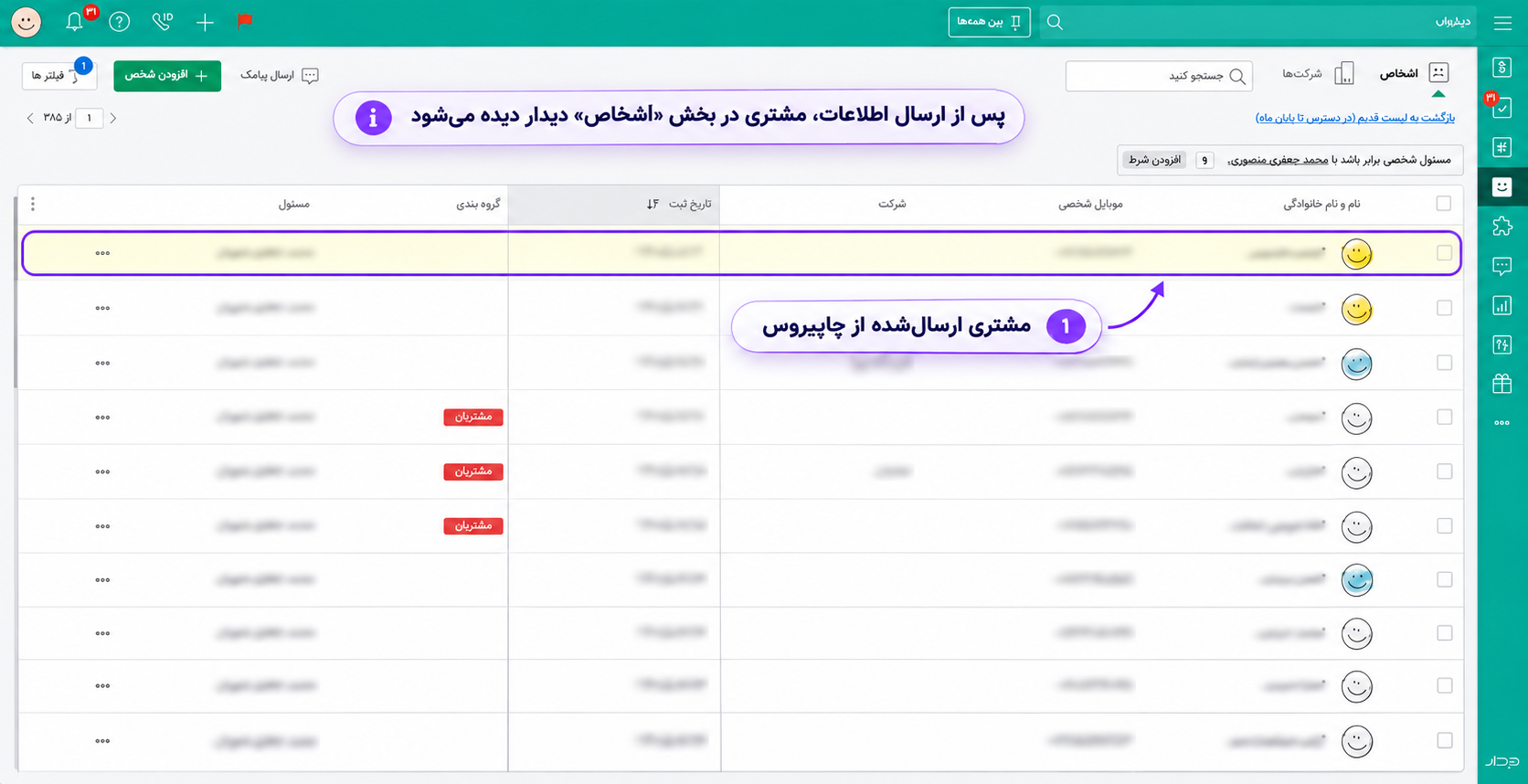
مسئول مشتری نیز بر اساس همان مسئول پیشفرضی که در تنظیمات ماژول مشخص کردهاید تعیین میشود.
با ورود به صفحه مشتری، اطلاعات ثبتشده برای آن شخص در دیدار قابل مشاهده خواهد بود.
ایجاد معامله برای سفارش
زمانی که سفارش در چاپیروس نهایی شود، یک معامله مرتبط با سفارش در دیدار ایجاد میشود.
این معامله در همان کاریز و مرحلهای قرار میگیرد که هنگام تنظیم ماژول مشخص کردهاید.
عنوان معامله شامل شناسه سفارش چاپیروس است تا بتوانید سفارش مربوطه را بهراحتی در دیدار پیدا کنید.
همچنین مبلغ سفارش در اطلاعات معامله نمایش داده میشود.
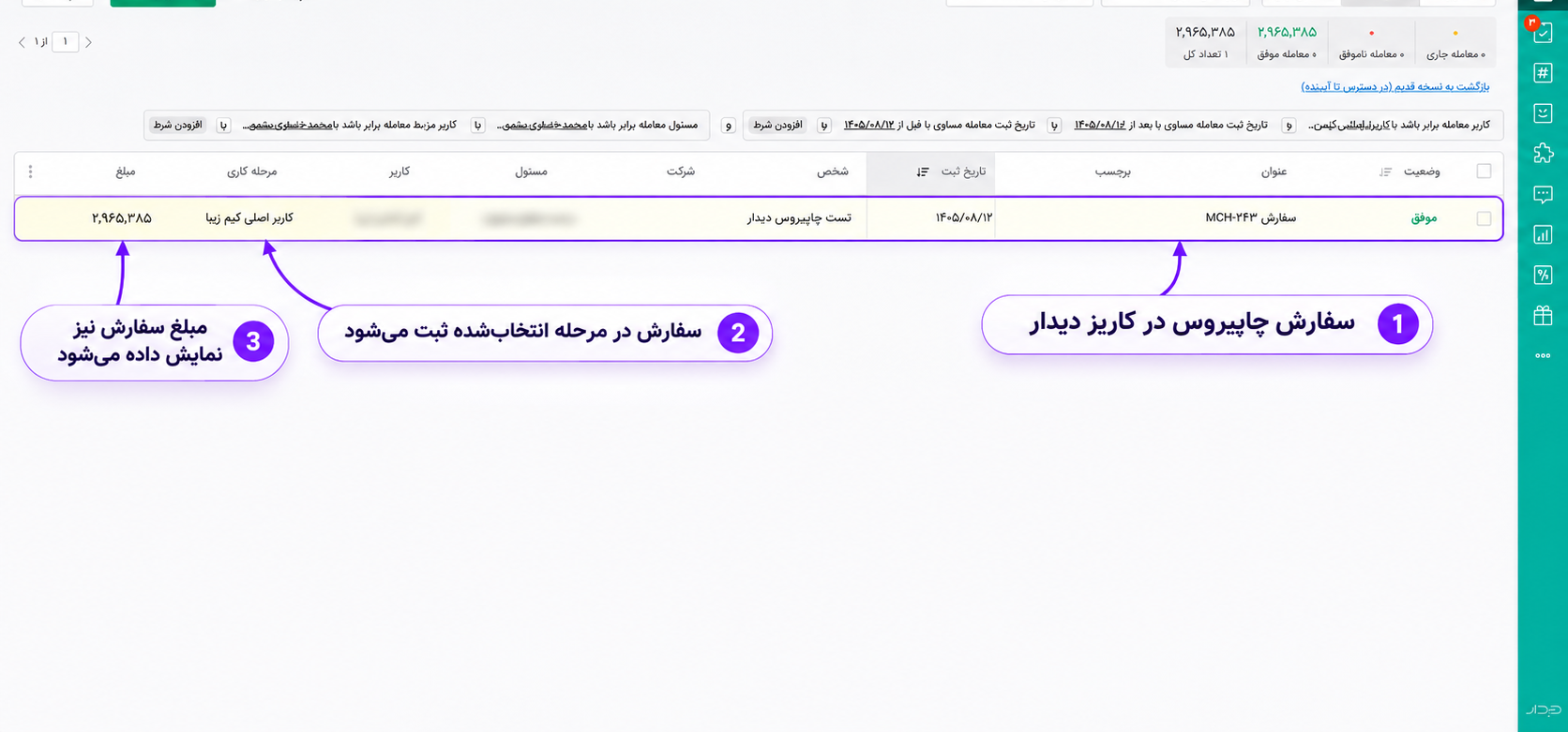
در این تصویر بهتر است مشخص باشد که سفارش چاپیروس بهعنوان معامله ایجاد شده، در مرحله انتخابشده قرار گرفته و مبلغ سفارش نیز نمایش داده میشود.
مشاهده جزئیات معامله
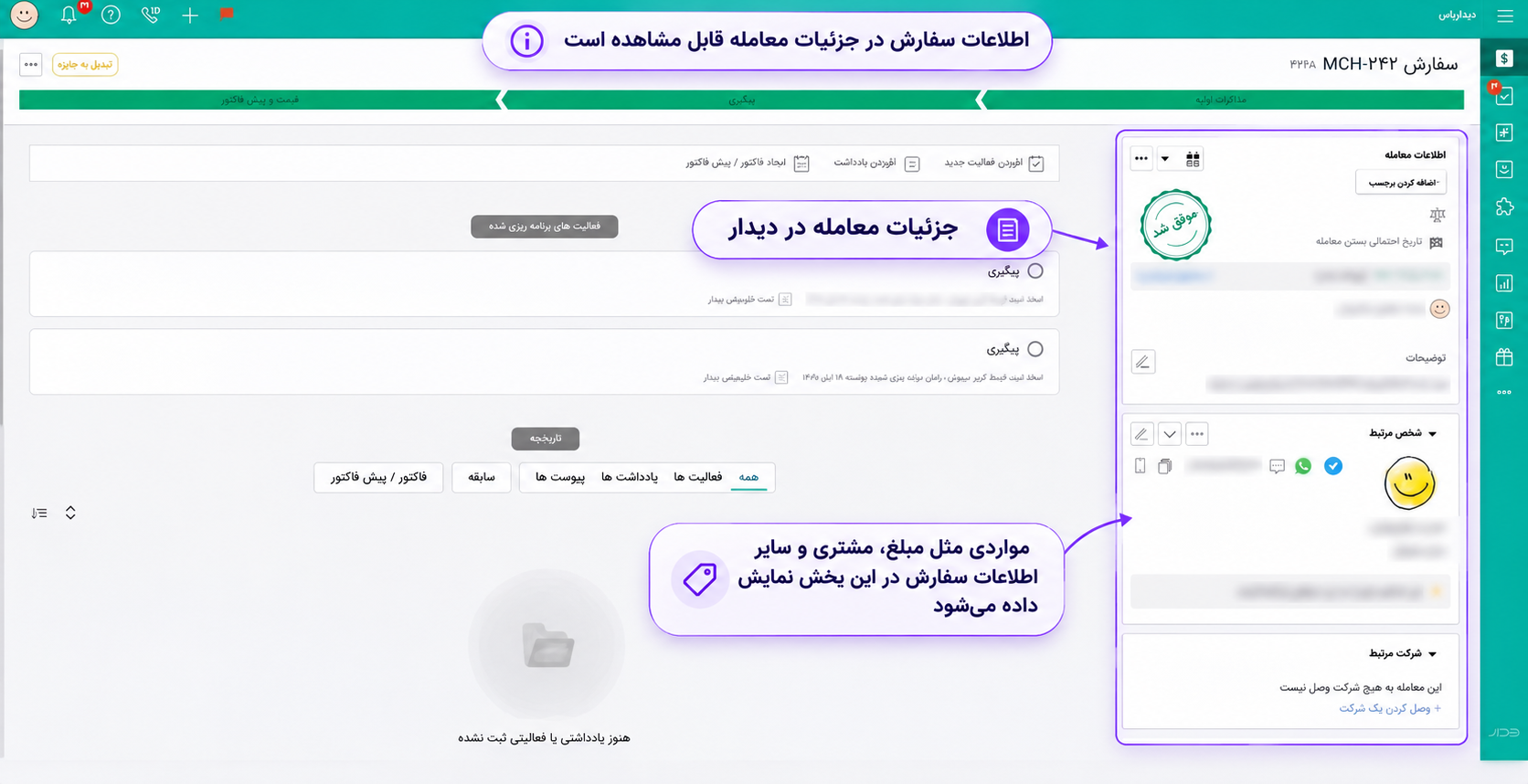
با باز کردن معامله میتوانید جزئیات بیشتری از سفارش را در دیدار مشاهده کنید.
در این بخش اطلاعات مرتبط با سفارش، مشتری و مبلغ معامله در اختیار شما قرار میگیرد و میتوانید سفارش ایجادشده از چاپیروس را از داخل دیدار پیگیری کنید.
برای استفاده از ماژول CRM دیدار، ابتدا از مسیر نرمافزارها ← CRM دیدار وارد تنظیمات شوید، کلید API و آدرس دیدار را وارد کرده و اتصال را تست کنید.
پس از برقراری اتصال، مسئول پیشفرض، کاریز، مرحله کاریز و گروه محصول را مشخص کرده و ماژول را فعال کنید.
از این پس مشتریان مرتبط در بخش اشخاص دیدار قابل مشاهده خواهند بود و سفارشهای نهاییشده نیز بهصورت معامله در کاریز انتخابشده ثبت میشوند.
آموزش ویدئویی زیر نیز به درک هر چه بهتر مطالب کمک خواهد کرد: