
در این آموزش قصد داریم نحوه اضافه کردن استوری در صفحه اصلی سایت را بهصورت مرحلهبهمرحله بررسی کنیم.
با استفاده از این قابلیت میتوانید تصاویر، اطلاعیهها، جشنوارهها، تخفیفها یا سایر محتواهای مهم را به شکل استوری در صفحه اصلی سایت نمایش دهید تا کاربران بتوانند بهراحتی آنها را مشاهده کنند.




اضافه کردن المان استوری
قابلیت استوری بهصورت یک المان در قالبساز در نظر گرفته شده است و شما میتوانید آن را در صفحه اصلی سایت خود استفاده کنید.
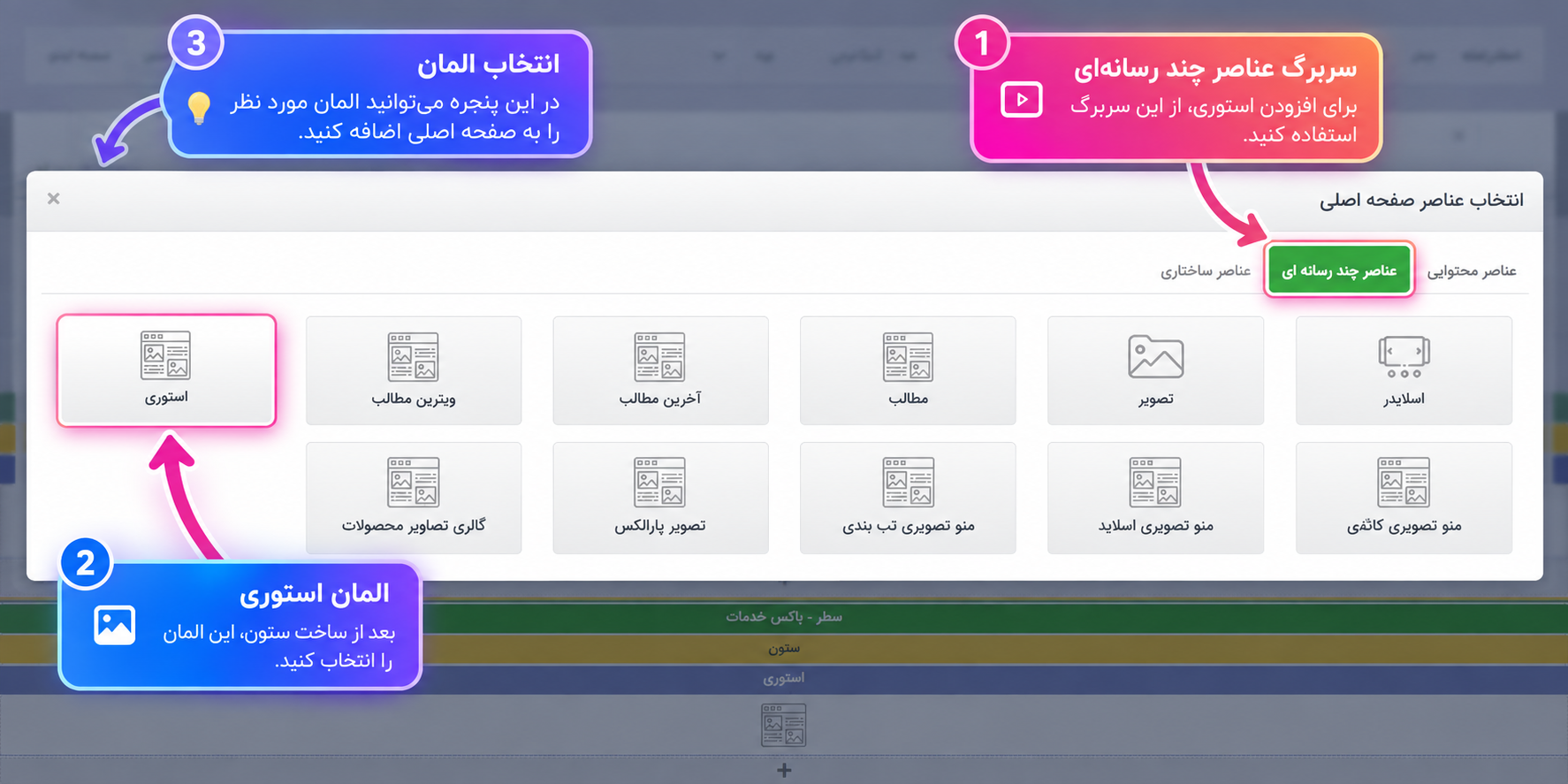
برای اضافه کردن استوری، ابتدا در قالبساز ستون موردنظر خود را ایجاد کنید.
سپس از تب «عناصر چندرسانهای»، المان «استوری» را انتخاب کرده و به ستون موردنظر اضافه کنید.
بعد از اضافه شدن المان، برای انجام تنظیمات روی گزینه «ویرایش المان» کلیک کنید.
با انتخاب این گزینه، صفحه «تنظیمات استوری» برای شما باز میشود.
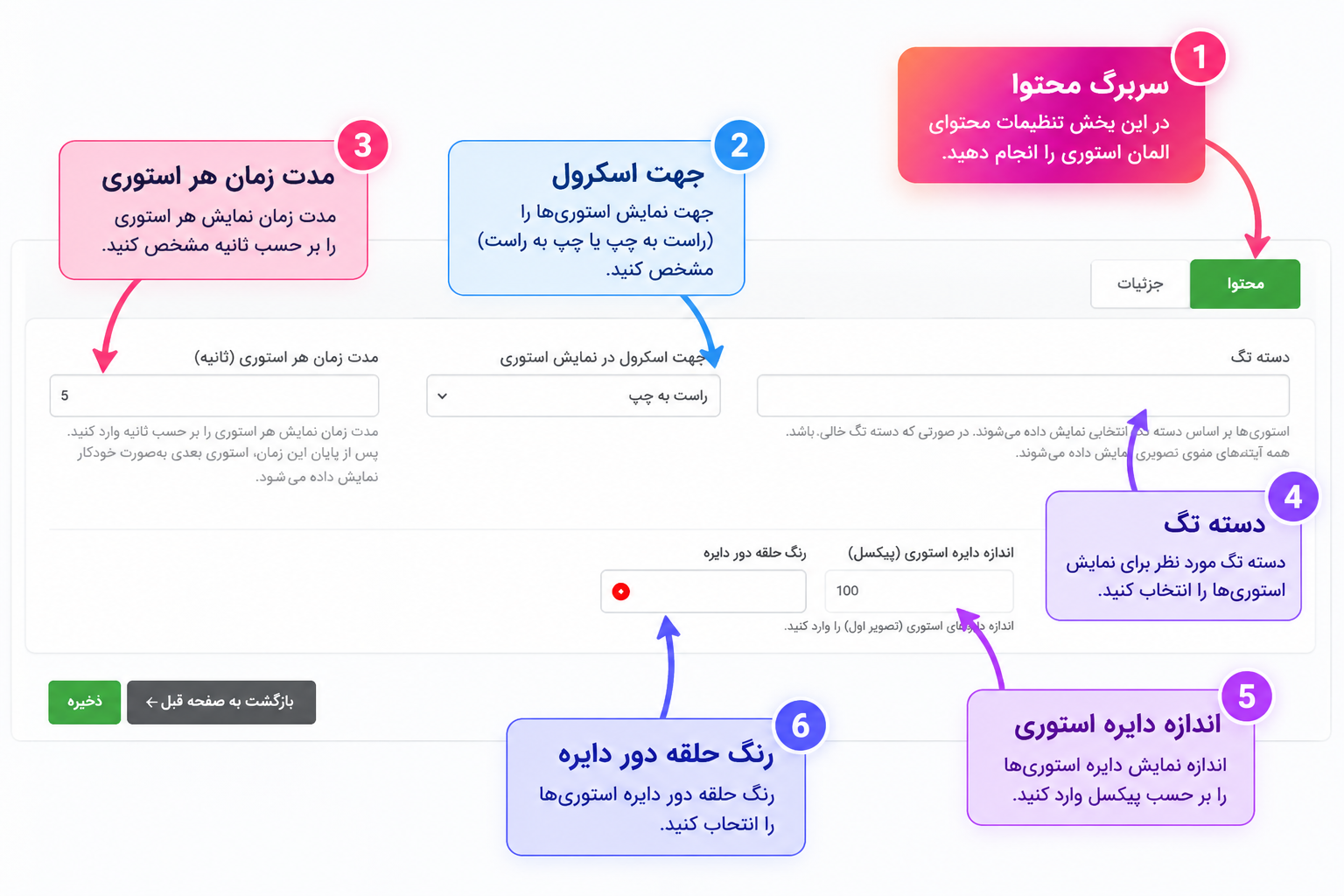
تنظیمات استوری در سربرگ «محتوا»
در سربرگ «محتوا» اولین موردی که باید تنظیم کنید، بخش «دسته تگ» است.
در این قسمت باید یک تگ برای استوریهای خود تعریف کنید.
برای مثال میتوانید عبارت:
تصویر استوری
را بهعنوان تگ وارد کنید و سپس تنظیمات را ذخیره کنید.
این تگ مشخص میکند که چه آیتمهایی از بخش منوی تصویری قرار است در این المان استوری نمایش داده شوند.
بعد از اینکه تگ موردنظر را در تنظیمات استوری تعریف و ذخیره کردید، وارد بخش:
محصولات ← امکانات جانبی ← منوی تصویری
شوید.
در سربرگ «منوی تصویری»، آیتمی که میخواهید بهعنوان استوری نمایش داده شود را ایجاد یا ویرایش کنید.
در تنظیمات آن آیتم، همان تگی را که در بخش تنظیمات استوری تعریف کرده بودید، به تصویر موردنظر اضافه کنید.
برای مثال اگر در المان استوری تگ «تصویر استوری» را وارد کردهاید، همین تگ باید روی آیتم موردنظر در منوی تصویری نیز قرار بگیرد.
به این ترتیب، سیستم متوجه میشود که این آیتم باید در بخش استوری نمایش داده شود.
نکته مهم درباره عکسهای استوری
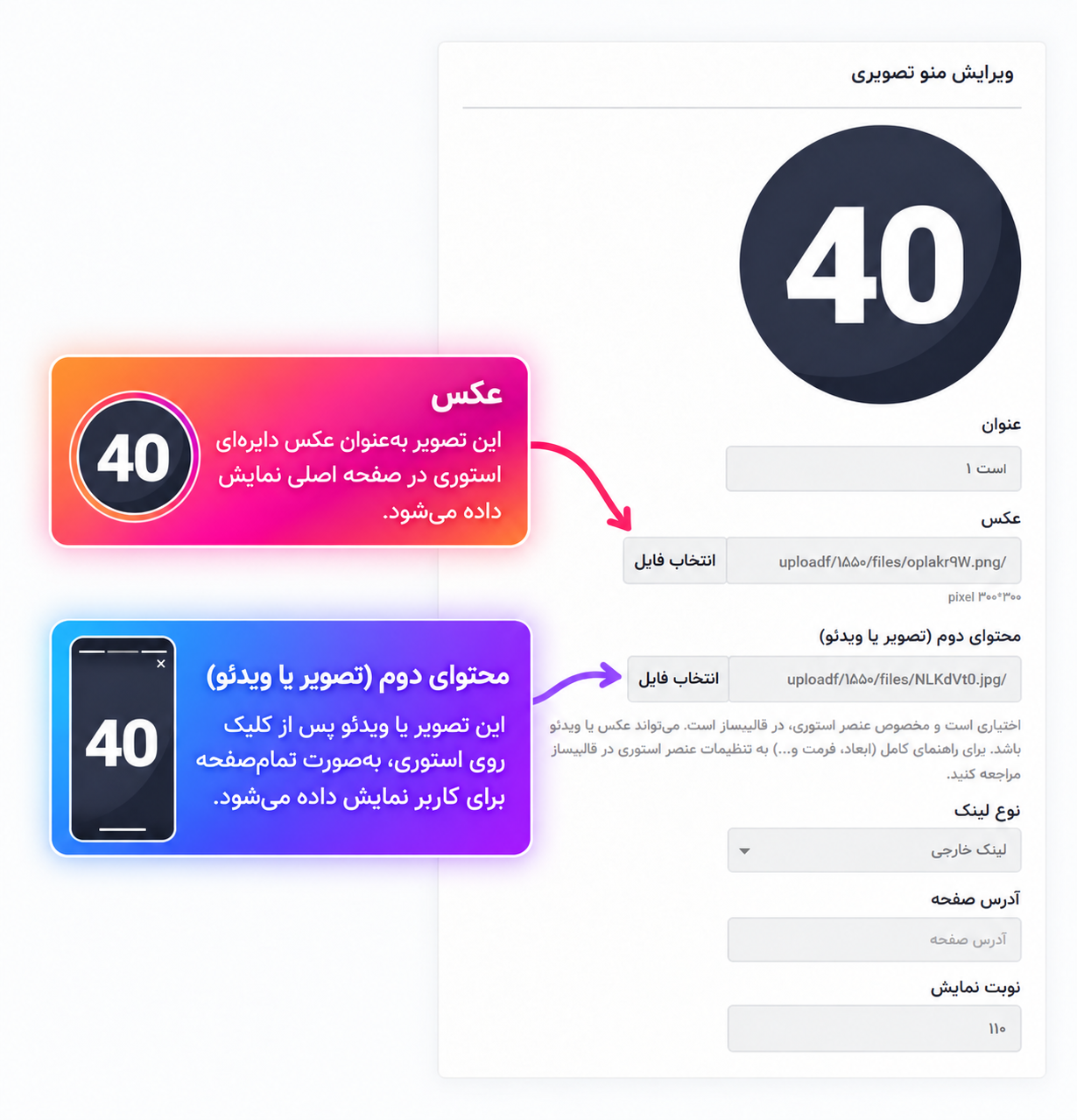
زمانی که یک آیتم را در بخش «منوی تصویری» ویرایش میکنید، دو فیلد تصویری در اختیار شما قرار دارد که کاربرد آنها با یکدیگر متفاوت است.
فیلد «عکس»:
عکس اول، تصویری است که قبل از باز شدن استوری نمایش داده میشود.
یعنی همان تصویری که کاربر بهصورت کوچک و داخل دایره استوری در صفحه اصلی سایت مشاهده میکند.
ابعاد پیشنهادی برای این تصویر:
100 × 100 پیکسل
بهتر است این تصویر بهصورت مربعی باشد تا داخل دایره استوری بهدرستی نمایش داده شود.
فیلد «محتوای دوم استوری»:
فلید دوم ، محتوایی است که بعد از کلیک کاربر روی استوری نمایش داده میشود.
یعنی وقتی کاربر روی استوری کلیک میکند و استوری باز میشود، محتوای این قسمت در نمای اصلی استوری نمایش داده خواهد شد.
این محتوا میتواند عکس یا ویدئو باشد.
برای عکس، ابعاد پیشنهادی:
1080 × 1920 پیکسل
با نسبت تصویر 9:16 است که مشابه ابعاد استوری اینستاگرام است.
برای ویدئو نیز پیشنهاد میشود:
- فرمت فایل MP4 باشد.
- حجم آن حداکثر 10 مگابایت باشد.
- مدت زمان آن کوتاه و ترجیحاً حداکثر 15 ثانیه باشد.
اگر فیلد «محتوای دوم استوری» را خالی بگذارید، همان تصویر اول در زمان باز شدن استوری نیز نمایش داده میشود.
در همین سربرگ میتوانید جهت نمایش استوریها را نیز مشخص کنید.
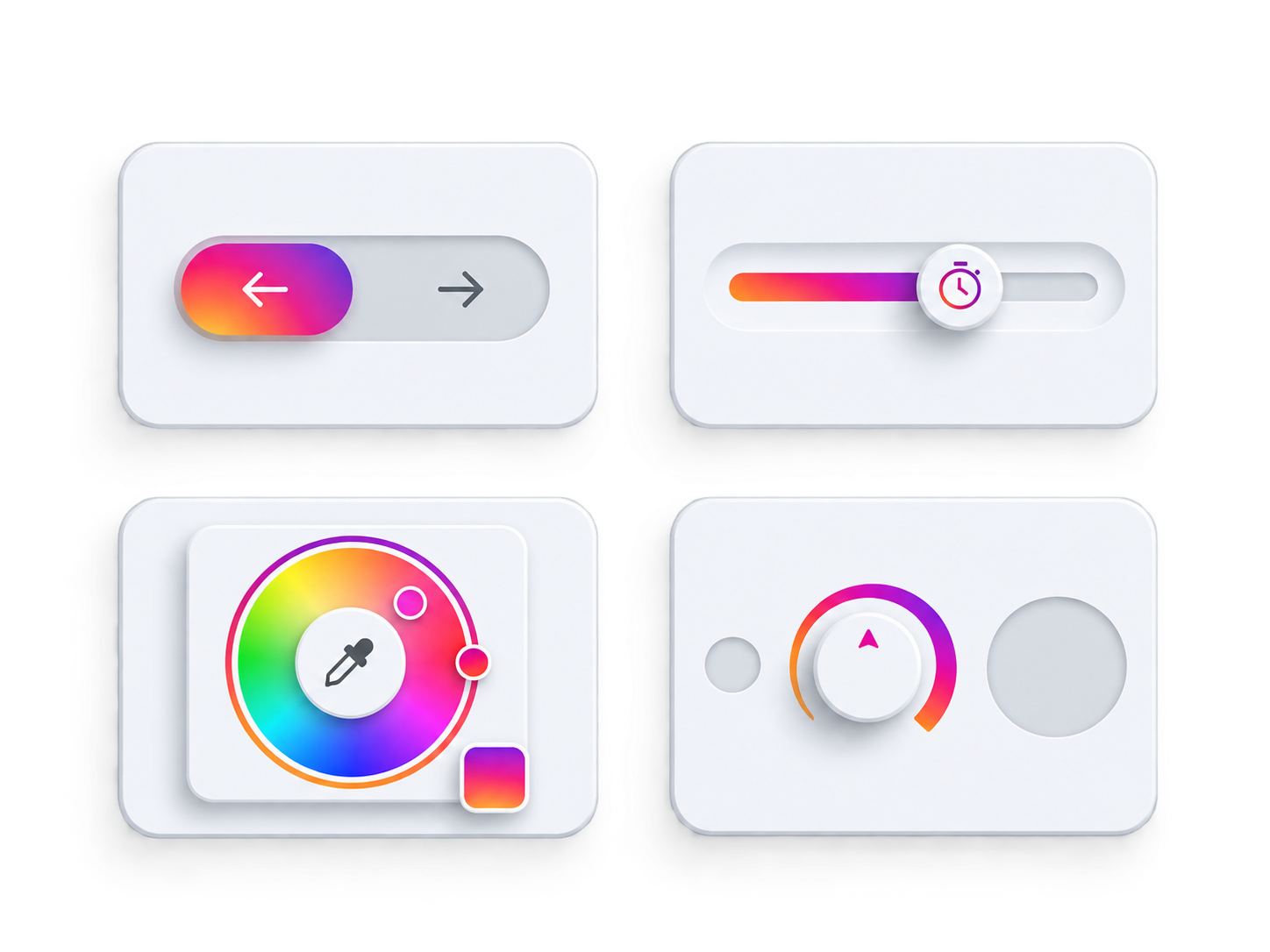
در قسمت «جهت نمایش نوار استوری» میتوانید تعیین کنید که استوریها از راست به چپ یا از چپ به راست نمایش داده و اسکرول شوند.
در قسمت «مدت زمان هر استوری» میتوانید مشخص کنید که هر استوری بعد از باز شدن، چه مدت برای کاربر نمایش داده شود.
این مدت زمان بر حسب ثانیه است.
برای مثال اگر مقدار 10 را وارد کنید، استوری به مدت 10 ثانیه برای کاربر نمایش داده میشود.
در این سربرگ امکان تغییر ظاهر دایرههای استوری نیز وجود دارد.
در قسمت «اندازه دایره استوری» میتوانید اندازه دایرهای که استوری در آن نمایش داده میشود را مشخص کنید.
همچنین از قسمت «رنگ حلقه» میتوانید رنگ حلقهای که دور دایره استوری قرار میگیرد را تغییر دهید و رنگی متناسب با طراحی سایت خود انتخاب کنید.
یا بالعکس
استوری (بر حسب ثانیه)
متناسب با برند شما
تنظیمات استوری در سربرگ «جزئیات»
بعد از انجام تنظیمات سربرگ «محتوا»، وارد سربرگ «جزئیات» میشویم.
در این قسمت سه بخش داریم:
- عنوان زیر دایره
- عنوان در ویوئر
- توضیحات در ویوئر
این سه مورد بهصورت پیشفرض نمایش داده میشوند.
اگر نمیخواهید هرکدام از این بخشها نمایش داده شود، کافی است در تنظیمات همان بخش، گزینه «عدم نمایش» را فعال کنید.
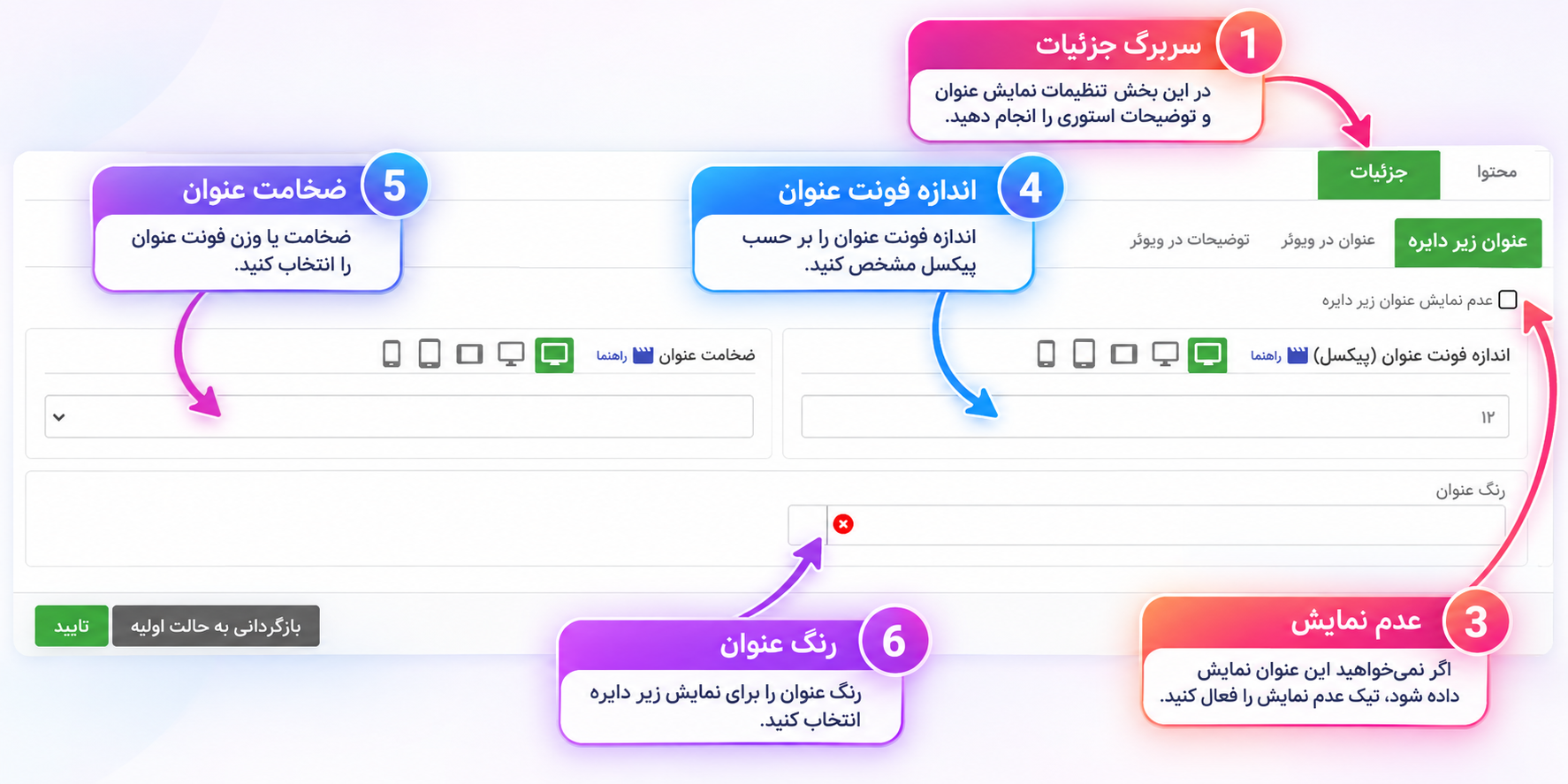
عنوان زیر دایره
در بخش «عنوان زیر دایره» میتوانید مشخص کنید که زیر هر دایره استوری، عنوان آن نمایش داده شود.
عنوان استوری از فیلد «نام» همان آیتمی که در بخش منوی تصویری ساختهاید خوانده میشود.
در این قسمت میتوانید تنظیمات ظاهری عنوان، مانند رنگ متن و اندازه فونت را نیز مشخص کنید.
عنوان در ویوئر
بخش «عنوان در ویوئر» مربوط به زمانی است که کاربر استوری را باز میکند.
در این قسمت میتوانید مشخص کنید که بعد از باز شدن استوری، عنوان استوری در قسمت پایین آن نمایش داده شود.
برای عنوان داخل استوری نیز میتوانید مواردی مانند رنگ و اندازه فونت را تنظیم کنید.
توضیحات در ویوئر
در بخش «توضیحات در ویوئر» میتوانید علاوه بر عنوان، یک توضیح نیز برای استوری نمایش دهید.
این توضیح در زیر عنوان داخل استوری قرار میگیرد.
متن این بخش از «فیلد دلخواه 1» آیتمی که در منوی تصویری ساختهاید خوانده میشود.
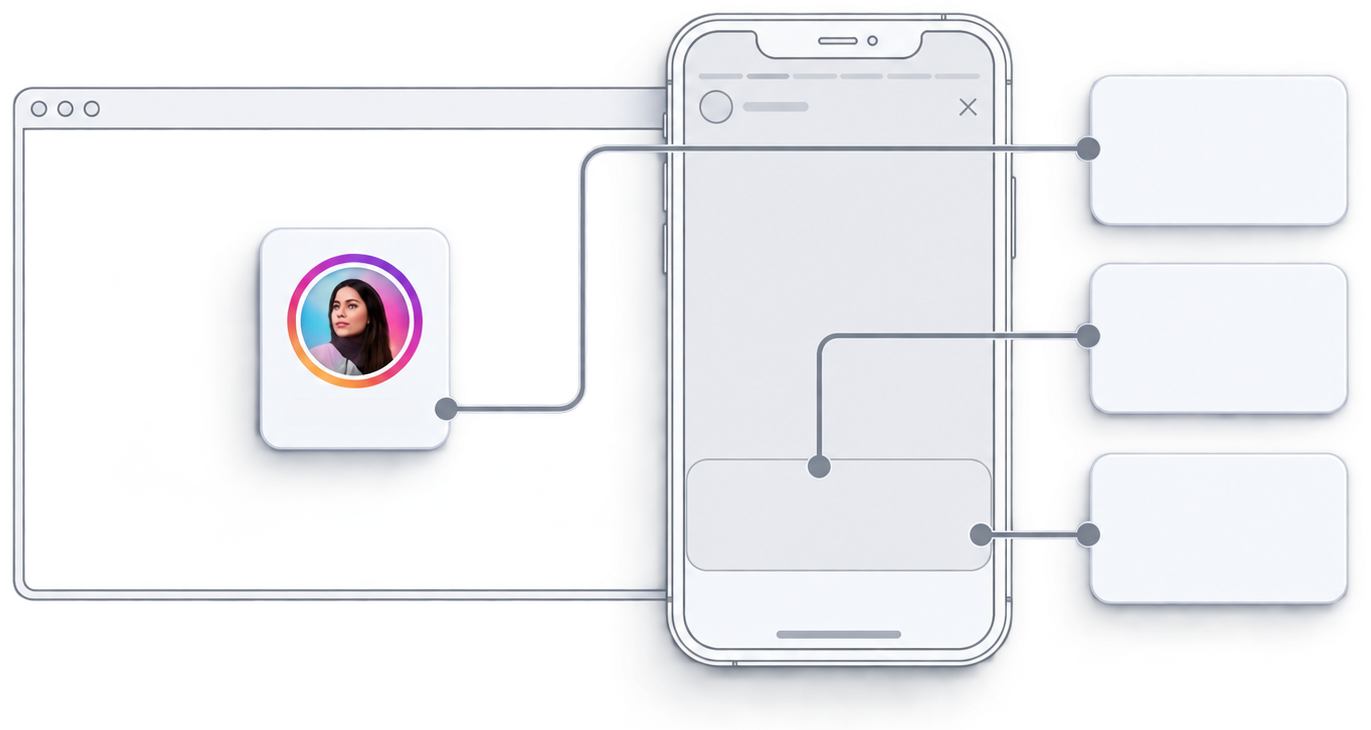
(عنوان زیر دایره)
«عنوان در ویوئر»
«فیلد دلخواه ۱»
(توضیحات در ویوئر)
برای توضیحات نیز میتوانید تنظیماتی مانند رنگ و اندازه فونت را مشخص کنید.
در آخر نتیجه نهایی در سایت شما به شکل زیر خواهد بود:

از همراهی شما سپاسگزاریم.