
در فرآیند چاپ، بسیاری از محصولات خدمات مشابهی دارند؛ برای مثال، برش، لمینت، سلفون، چاپ دورو و… این موضوع باعث میشود که اگر بخواهیم خدمات را برای هر محصول بهصورت جداگانه تعریف کنیم، کار زمانبر و پرخطا شود.قابلیت «خدمات گروهی» به شما امکان میدهد که یک گروه از خدمات را تعریف کنید و سپس آن گروه را به محصولات یا دستههای مختلف متصل کنید. با این روش:
-
تعریف خدمات سادهتر میشود: به جای تعریف مجدد همان خدمات برای هر محصول، کافیست یک بار گروه خدمات را بسازید.
-
مدیریت آسانتر: تغییرات روی گروه اعمال میشود و به تمام محصولات مرتبط منتقل میشود.
-
تغییر قیمت راحت:با این روش دیگر نیازی نیست که قیمت خدمت را روی هرمحصول تغییر دهید،و با تغییر قیمت در گروه خدمات بر روی محصول نیز اعمال میشود.
این آموزش شما را با ساخت گروه، افزودن خدمات، اتصال به محصولات و دستهها، و مشاهده در فرم سفارش آشنا میکند و بهترین شیوه مدیریت خدمات در چاپخانه را به شما نشان میدهد.
میکند.
2. ایجاد گروه خدمات
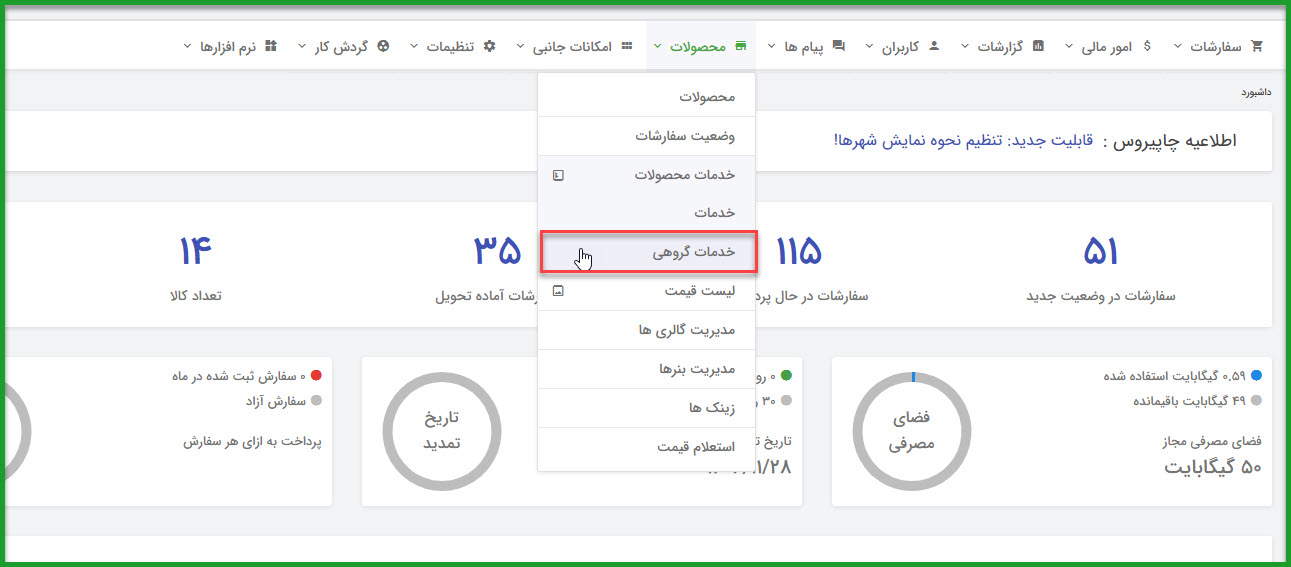
برای ورود به بخش خدمات گروهی:
داشبورد / محصولات /خدمات محصولات / خدمات گروهی
-
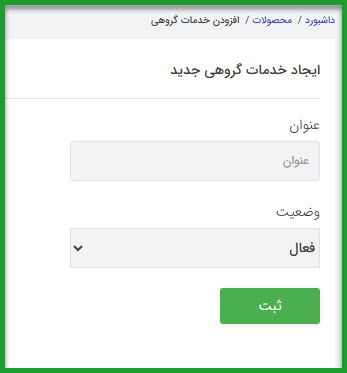
روی افزودن گروه جدید کلیک کنید
-
نام گروه را وارد کنید (مثال: «خدمات چاپ افست») و سپس ذخیره کنید
3. افزودن خدمات به گروه
-
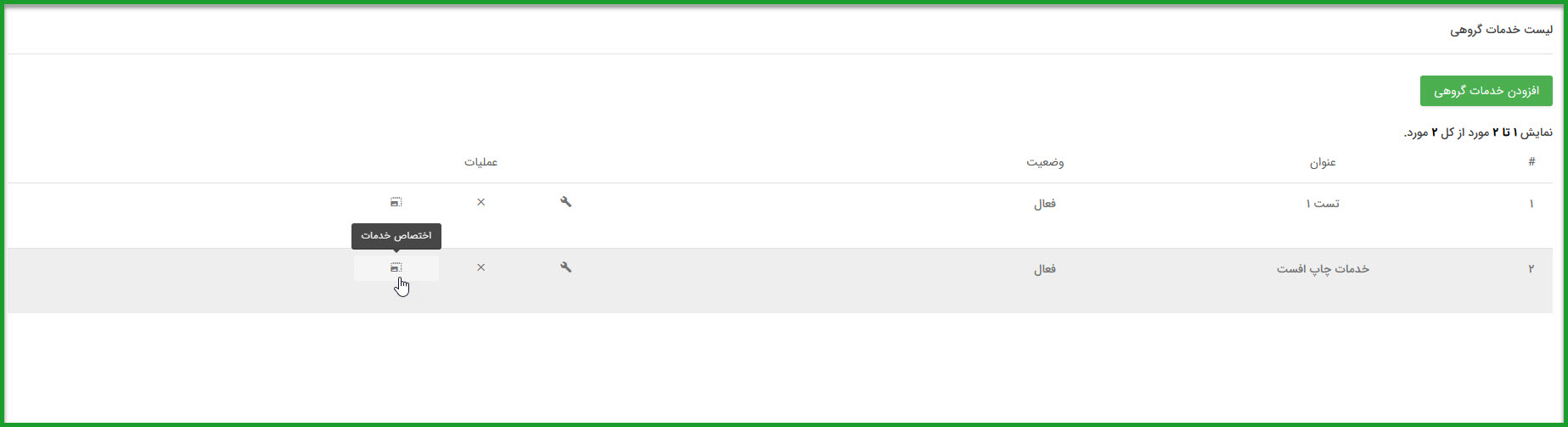
گزینه اختصاص خدمات روی گروه ساختهشده را باز کنید.
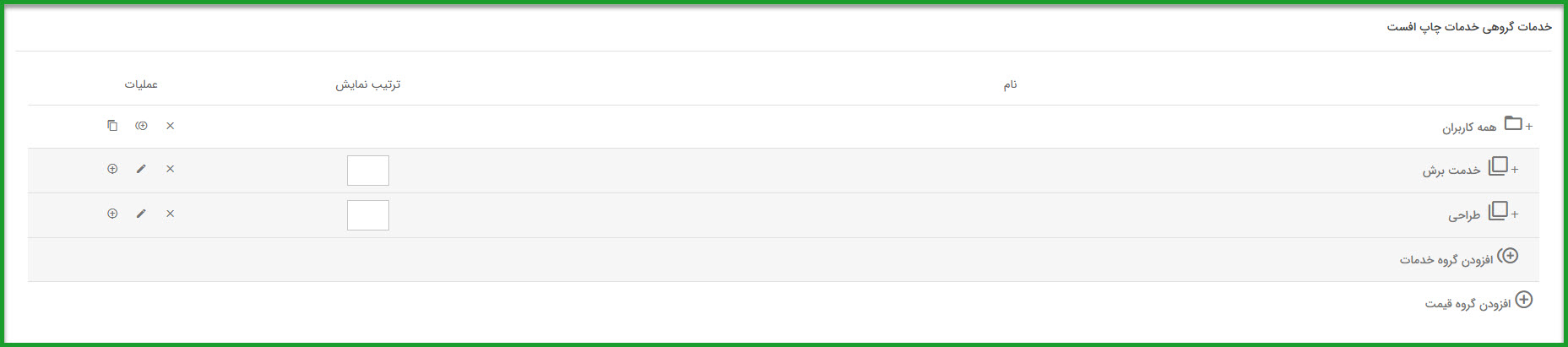
2.گروه قیمتی را مشحص و سپس از بین خدمات موجود(منظور خدماتی است که قبلا در بخش خدمات تعریف کرده اید) انتخاب کنید.
توجه: افزودن خدمت به گروه مشابه تعریف خدمت برای محصول است.
3.اولویت نمایش خدمات را مشخص کنید.
4. اتصال گروه به محصول
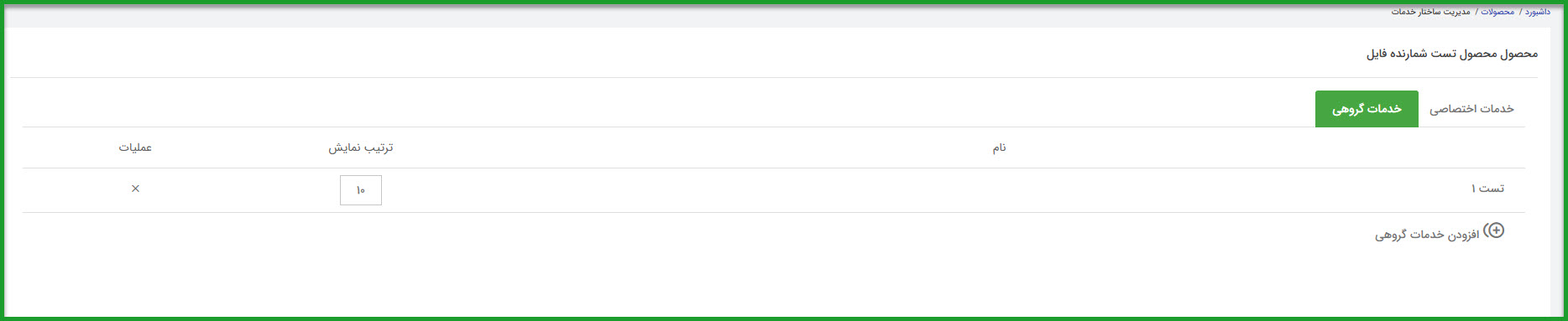
مسیر: محصولات / انتخاب محصول/ خدمات محصول / «خدمات گروهی»
مراحل:
-
المان خدمات محصول مورد نظر را انتخاب کنید.
-
وارد تب خدمات گروهی شوید.
-
گروه دلخواه را انتخاب و ذخیره کنید
مشاهده در فرم سفارش:
-
ابتدا خدمات اختصاصی محصول نمایش داده میشوند
-
سپس خدمات گروهی بر اساس اولویت نمایش نمایش داده میشوند.
6. اتصال گروه به دسته
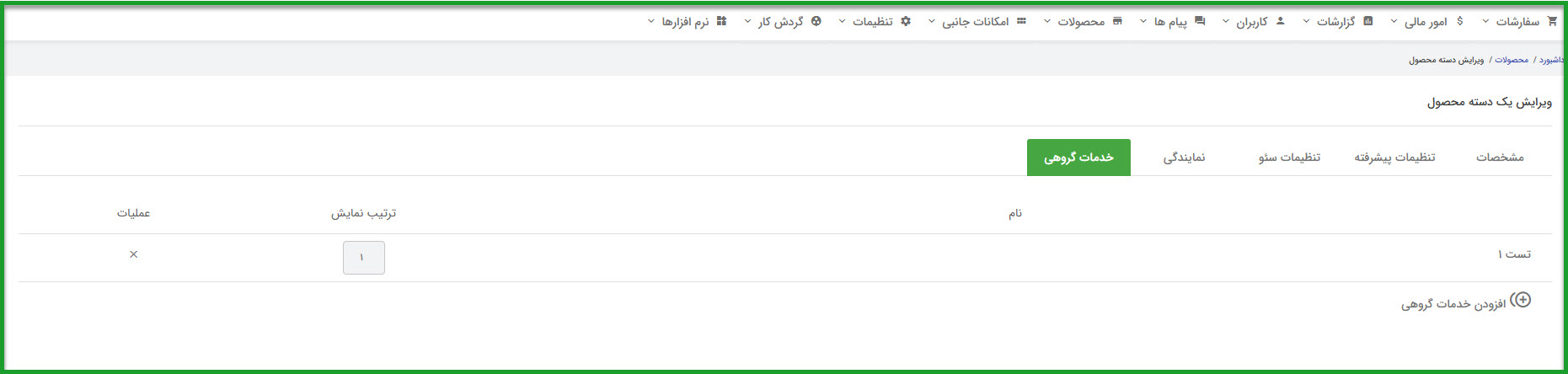
مسیر: محصولات / دستههای محصولات/ ویرایش دسته / تب «خدمات گروهی»
مراحل:
-
دسته موردنظر (مثلاً «کارت ویزیت») را باز کنید.
-
وارد تب خدمات گروهی شوید.
-
گروه موردنظر را انتخاب و ذخیره کنید.
7. نمایش خدمات گروهی در فرم سفارش
-
خدمات اختصاصی محصول ابتدا نمایش داده میشوند
-
سپس خدمات گروهی بر اساس اولویت و اتصال به محصول یا دسته نمایش داده میشوند
8. نکات مهم
-
اگر یک گروه به محصول و دسته محصول وصل باشد ، گروه خدمات محصول اولویت دارد.
-
اگر چند دسته والد داشته باشند، فقط نزدیکترین والد بررسی میشود.
-
خدمات گروهی با خدمات اختصاصی محصول تداخل ندارند.