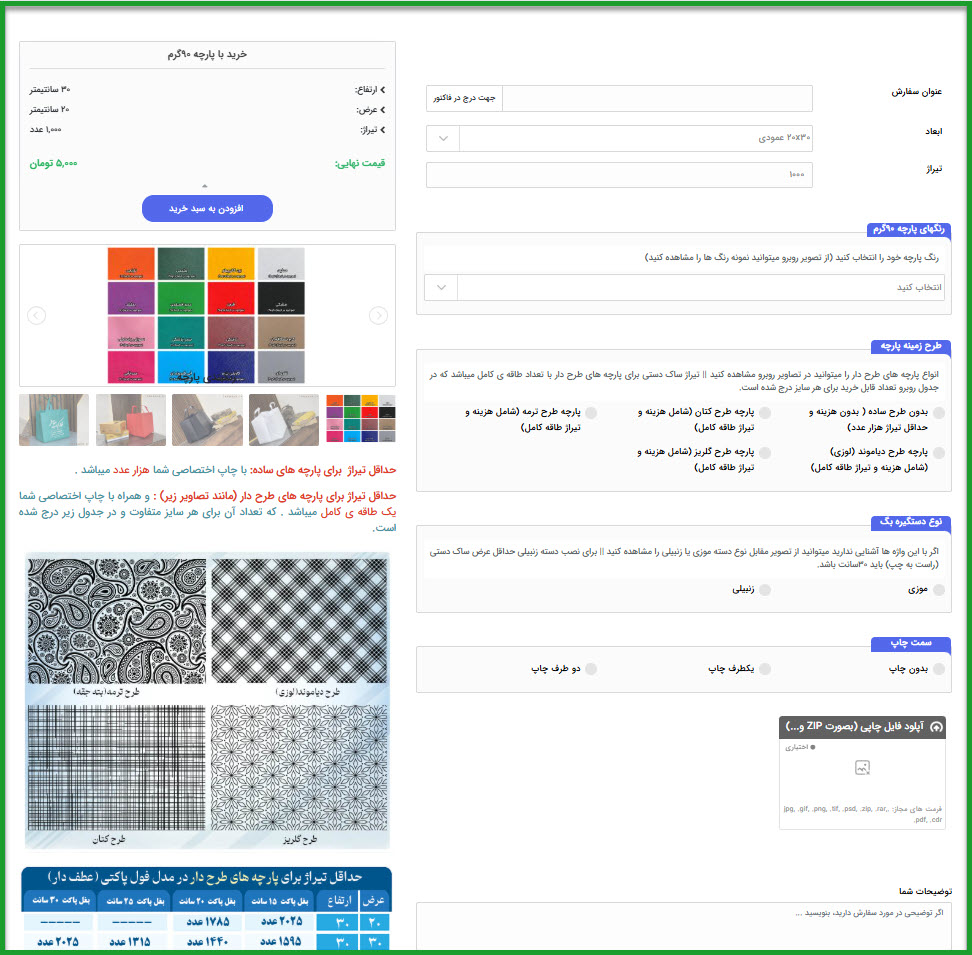
در این آموزش قصد داریم نحوه تعریف دقیق و مرحلهبهمرحله محصول «بگ/ساک تبلیغاتی» را در سیستم مدیریت چاپخانه توضیح دهیم. قبل از اینکه وارد تعریف دستهبندیها و محصولات در سیستم شویم، لازم است یک گام مهم برداشته شود:
هر چاپخانه ابتدا باید فهرستی از انواع بگ هایی که تولید یا عرضه میکند تهیه کند. این فهرست میتواند شامل مواردی مانند:
-
انواع جنس پارچه یا کاغذ (برزنت وکرافت و60 گرم و..…)
-
نوع تیراژ (ثابت، پلکانی یا دلخواه)
-
ابعاد بگ ها (ثابت یا قابل تنظیم توسط مشتری)
-
خدمات ویژه مانند نوع چاپ،رنگ چاپ،رنگ بند…
این مرحله باعث میشود ساختار دستهبندی و تعریف محصولات دقیقتر، منظمتر و قابل توسعه باشد. هر چاپخانه ممکن است مدل ارائهی متفاوتی برای محصولات خود داشته باشد، بنابراین قبل از تعریف محصولات در سیستم، یک بررسی و دستهبندی داخلی توصیه میشود.
در ادامه، نمونهای از محصولات به همراه خدمات ویژه قابل ارائه را مشاهده میکنید. این جدول به ما کمک میکند تا مشخصات فنی هر محصول را بهتر در سیستم وارد کنیم:
| محصول | نوع ابعاد | مقدار ابعاد | تیراژ | جنس | خدمات | قیمت |
|---|---|---|---|---|---|---|
| ساک پارچه ای مدل فلت ساده | ثابت |
30 × 20 cm عمودی 35 × 20 cm عمودی 35 × 45 cm افقی 30 × 40 cm افقی |
دلخواه | پارچه 60 گرم/90گرم/کاغذ | رنگ چاپ/رنگ بند/نوع دسته/طرف چاپ | 450,000 تومان به ازای هر عدد |
| زیرپاکتی(کف کاست) | ثابت |
30 × 20 cm عمودی 35 × 20 cm عمودی 35 × 45 cm افقی 30 × 40 cm افقی |
دلخواه | پارچه 60 گرم/90گرم/کاغذ | رنگ چاپ/رنگ بند/نوع دسته/طرف چاپ | 500,000 تومان به ازای هر عدد |
| فول پاکتی یا عطف دار | ثابت |
30 × 20 cm عمودی 35 × 20 cm عمودی 35 × 45 cm افقی 30 × 40 cm افقی |
دلخواه | پارچه 60 گرم/90گرم/کاغذ | رنگ چاپ/رنگ بند/نوع دسته/طرف چاپ | 650,000 تومان به ازای هر عدد |
| رستورانی با عطف بزرگ | ثابت |
30 × 20 cm عمودی 35 × 20 cm عمودی 35 × 45 cm افقی 30 × 40 cm افقی |
دلخواه | پارچه 60 گرم/90گرم/کاغذ | رنگ چاپ/رنگ بند/نوع دسته/طرف چاپ | 850,000 تومان به ازای هر عدد |
🔰 مرحله ۱ – ایجاد دستهبندی (پوشهبندی) محصولات
پس از مشخص شدن تنوع محصولات، باید دستهبندیها در سیستم ایجاد شوند. مسیر پیشنهادی(باتوجه به جدولی که در بالا به عنوان نمونه اورده شده):
| عنوان دسته | دسته محصول | محصول |
|---|---|---|
| فلت ساده | 90 گرم | ساک پارچه ای مدل فلت ساده/90گرم/دسته موزی |
| ساک پارچه ای مدل فلت ساده/90گرم/دسته زنبیلی | ||
| 60 گرم | ساک پارچه ای مدل فلت ساده/60گرم/دسته موزی | |
| ساک پارچه ای مدل فلت ساده/60گرم/دسته زنبیلی | ||
| زیرپاکتی(کف کاست) | 90 گرم | زیرپاکتی(کف کاست)/90گرم/دسته زنبیلی |
| زیرپاکتی(کف کاست)/90گرم/دسته زنبیلی | ||
| 60 گرم | زیرپاکتی(کف کاست)/60گرم/دسته زنبیلی | |
| زیرپاکتی(کف کاست)/60گرم/دسته زنبیلی | ||
| فول پاکتی یا عطف دار |
90 گرم | فول پاکتی یا عطف دار/90گرم/دسته زنبیلی |
| فول پاکتی یا عطف دار/90گرم/دسته موزی | ||
| 60 گرم | فول پاکتی یا عطف دار/60گرم/دسته موزی | |
| فول پاکتی یا عطف دار/60گرم/دسته زنبیلی | ||
| رستورانی با عطف بزرگ | 90 گرم | رستورانی با عطف بزرگ/90گرم/دسته زنبیلی |
| رستورانی با عطف بزرگ/90گرم/دسته موزی | ||
| 60 گرم | رستورانی با عطف بزرگ/60گرم/دسته زنبیلی | |
| رستورانی با عطف بزرگ/60گرم/دسته موزی |
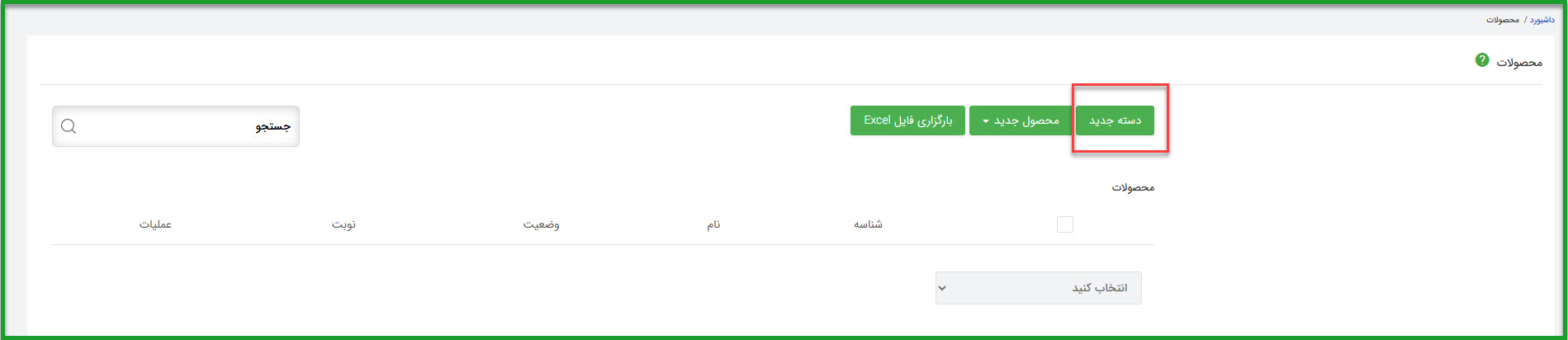
مسیر ایجاد پوشه:
داشبورد / سربرگ محصولات/گزینه محصولات/دکمه سبز رنگ «دسته جدید»
در صفحه تعریف دسته جدید با سه تب مشخصات،تنظیمات پیشرفته،سئو روبرو میشویم، در قسمت مشخصات:
-
نام دسته(برای مثال:ساک پارچه ای مدل فلت ساده)
-
عکس دسته (اختیاری)
-
نوبت نمایش
-
توضیحات (اختیاری)
راوارد کنید وسپس ثبت را بزنید و دسته ایجاد میگردد.
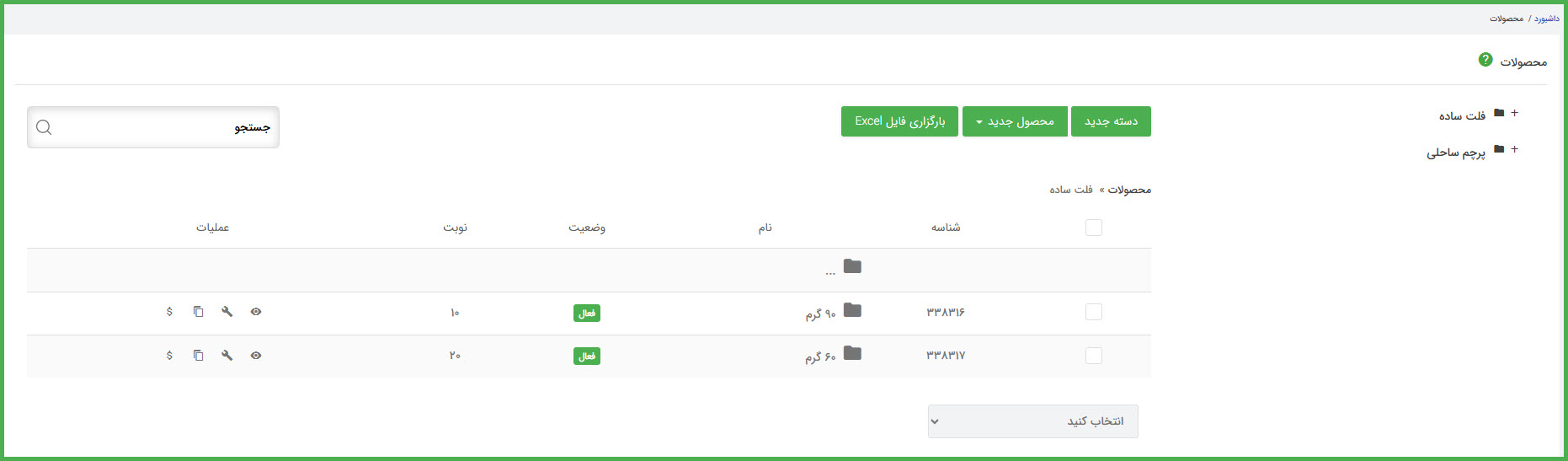
در صورتی که دسته بندی های شما شامل دسته های دیگری نیز میشد وارد دسته شوید و یک پوشه جدیدایجاد کنید.مثال:
🔰 مرحله ۲ – تعریف محصول جدید
پس از تعریف دسته بندی های خود باید مسیر تعریف محصول را طی کنید.در این اموزش محصول ساک پارچه ای مدل فلت ساده/90گرم/دسته موزی را تعریف میکنیم
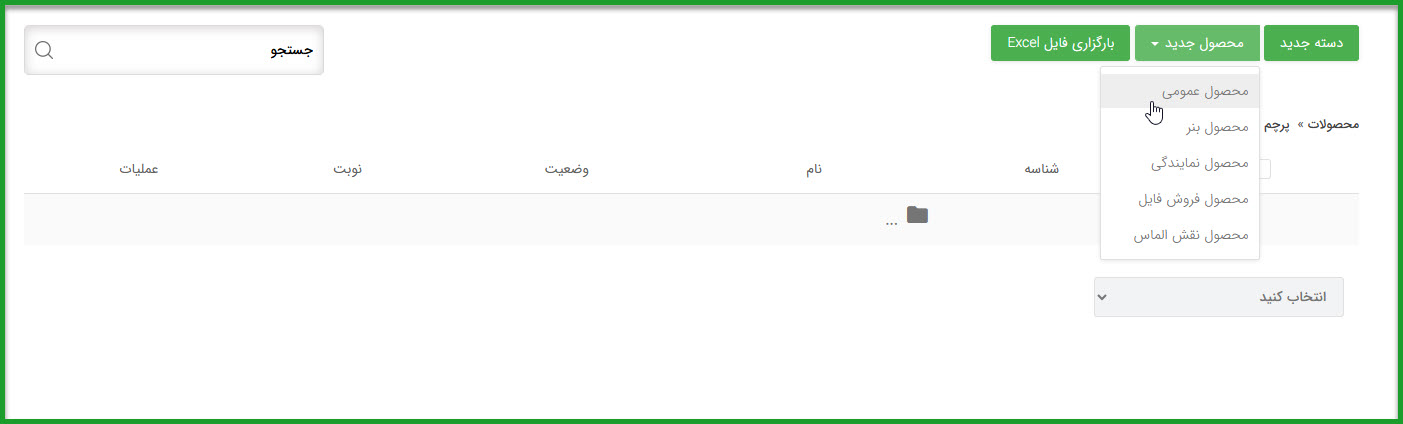
مسیر تعریف محصول:
داشبورد / محصولات /پوشه فلت ساده/90گرم/دکمه سبز رنگ محصول جدید /محصول عمومی
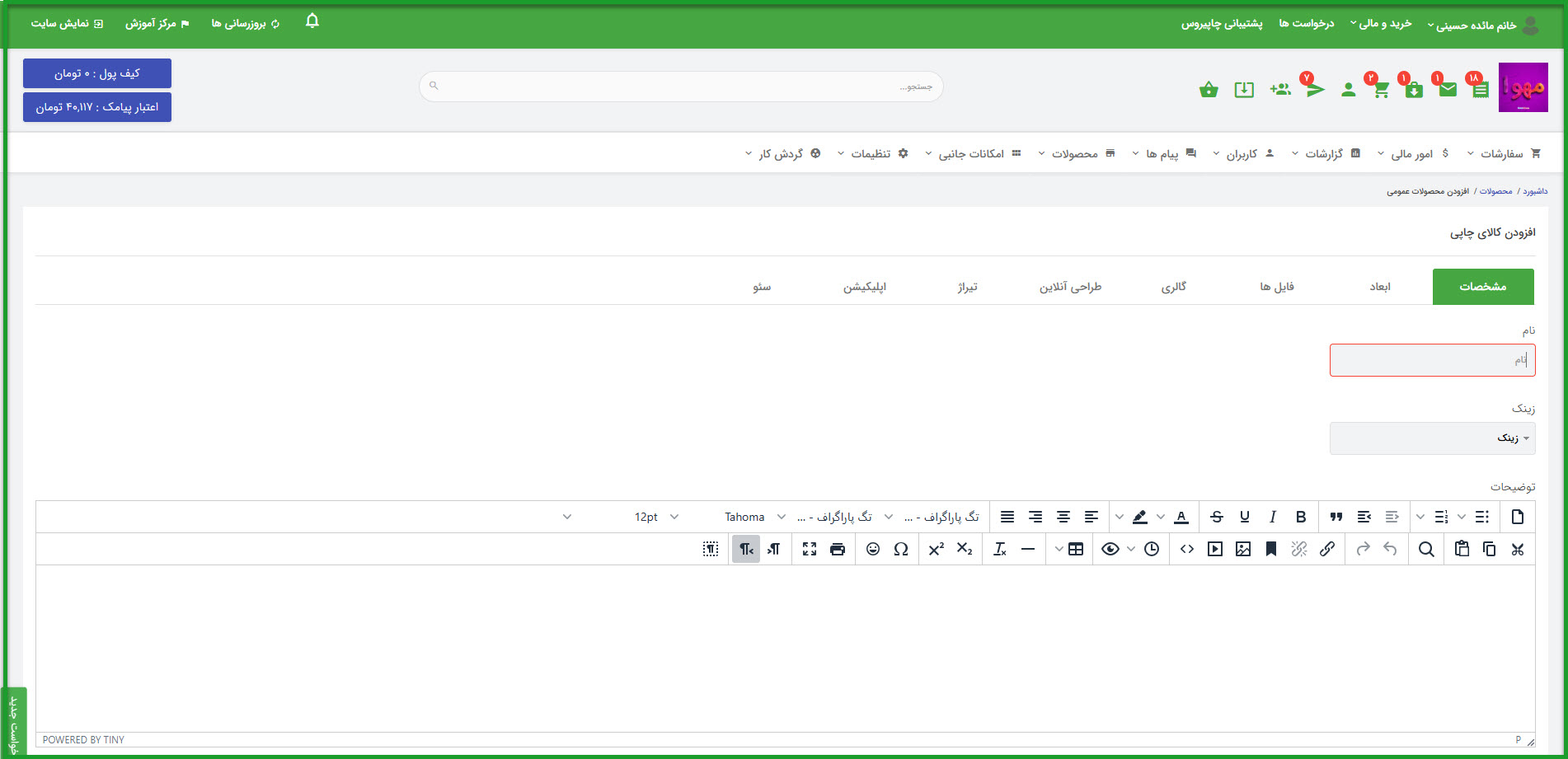
تب مشخصات
در این تب نام محصول را وارد کنید.برای مثال:ساک پارچه ای مدل فلت ساده/90گرم/دسته موزی
اگر توضیحاتی مد نظر دارید وارد کنید و نوبت نمایش محصول را نیز تعیین بفرمایید.همچنین در قسمت گالری میتوانید گالری محصول خودرا اضافه کنید تا به صورت اسلایدی نمایش داده شود.
-
نام محصول: ساک پارچه ای مدل فلت ساده/90گرم/دسته موزی
-
توضیحات کوتاه: اختیاری
-
نوبت نمایش و گالری محصول (در صورت وجود تصاویر نمونه)
تب ابعاد
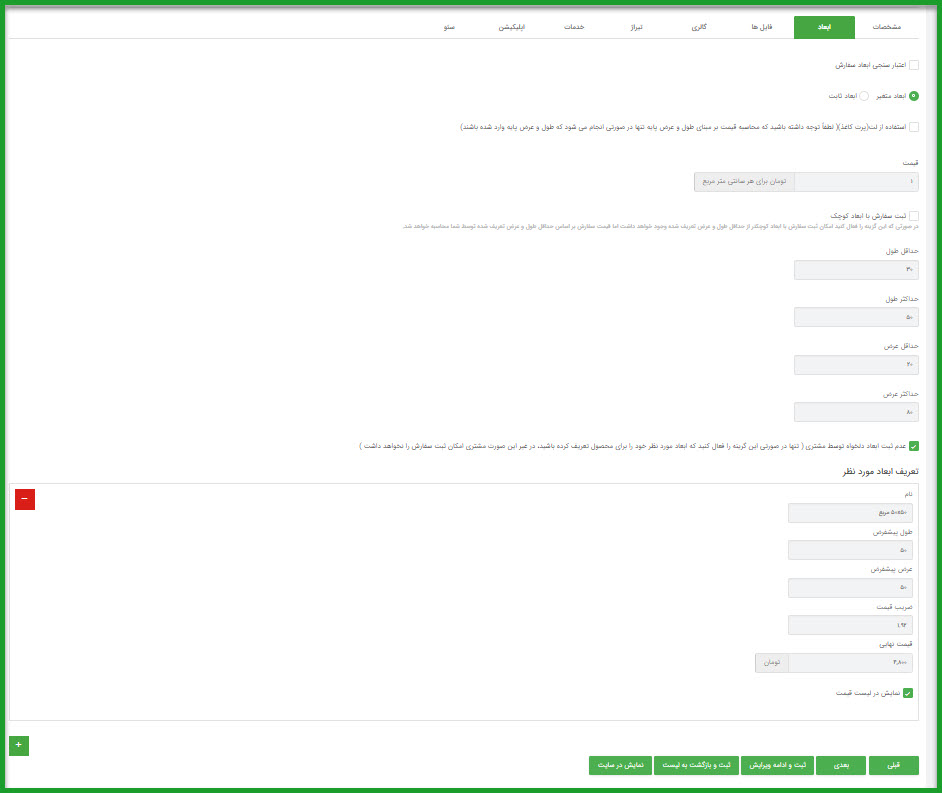
در این صفحه با توجه به ویزگی محصول نمونه که چند ابعاد دارد ، باید گزینه ابعاد دلخواه را انتخاب کنیم و همچنین قیمت را به ازای یک سانتی متر وارد کنید . همچینین اگر گزینه اعتبار سنجی را فعال کنید میتوانید رزولیشن، مد رنگی فایل و درصد مجاز اختلاف را مشخص کنید.
-
نوع ابعاد: دلخواه
-
حداقل طول و حداقل عرض:باتوجه به سیاست های چاپخانه
-
حداکثرطول و حداکثر عرض:باتوجه به سیاست های چاپخانه
-
اعتبارسنجی ابعاد: فعال/غیرفعال باتوجه به سیاست چاپخانه
-
رزولوشن: باتوجه به قوانین چاپخانه/مثال150
-
مد رنگی: باتوجه به قوانین چاپخانه/مثال cmyk
-
قیمت: به ازای هر سانتی متر
نکته: درصورتی که در چاپخانه شما امکان ثبت سفارش با ابعاد دلخواه وجود دارد گزینه عدم ثبت ابعاد دلخواه توسط مشتری را غیر فعال کنید.
نکته2:باتوجه به محصول نمونه که داری ابعاد متفاوتی است میتوانیم از گزینه تعریف ابعاد مورد نظر استفاده کنیم.از علامت + برای افزودن ابعاد دلخواه استفاده کنید.قیمت در این بخش به ازای هر یک عدد بگ وارد شود.
تب فایلها
در تب فایل ها شما میتواتید فایل دریافتی از مشتری را مشخص کنید،برای مثال برای محصول نمونه فایل های PNG و JPG و.. دریافت میشود پس با زدن علامت مثبت سمت چپ پایین صفحه میتوانیم فایل دریافتی خود را تنظیم کنیم.همچنین میتوان فایل قالب را بارگزاری کرد تا با فایل مشتری تطبیق داده شود. یا میتوانید خط برش خودکار را فعال کنید.
نکته:میتوانید چند فایل مختلف از مشتری دریافت کنید و با توجه به سیاست چاپخانه خود ان هارا اجباری یا غیر اجباری کنید.
-
نمایش خط برش خودکار: فعال/غیرفعال
-
تطبیق فایل با قالب: فعال/غیرفعال
-
فرمتهای مجاز: JPG / JPEG / PNG / TIFF/….
-
بارگذاری فایل قالب محصول
تب گالری (اختیاری)
در این تب میتوانید گالری های از قبل ساخته شده را به صفحه محصول خود اضافه کنید تا مشتریان بتوانند از گالری شما ثبت سفارش کنند.
تب تیراژ
در این بخش با سه نوع تیراژ ثابت،پلکانی و دلخواه رو برو میشویم با توجه به اینکه نوع محصول ما تیراژ ثابت است،ان را انتخاب و با استفاده از علامت مثبت سمت چپ پایین صفحه میتوانیم پله های تیراژ خودرا اضافه کنیم.
- نکته: اگر تیراژ دلخواه را انتخاب کنیم مشتری میتواند هر تعداد دلخواهی را وارد کند.
- تیراژ پلکانی به این صورت است که برای مثال تا تیراژ 100 عدد قیمت هر عدد 3000 تومان حساب شود و مجموع قیمت 100 عدد در ستون قیمت نوشته شود و با اضافه کردن پله بعدی میتوان گفت از 100 تا 200 قیمت هر یک عدد 2500 تومان حساب شود و به همان ترتیب قبلی قیمت مجموع ان وارد شود.
- میتوانید حداقل مقدار سفارشی که درچاپخانه خود برای ثبت سفارش قبول میکنید را نیز وارد کنید.
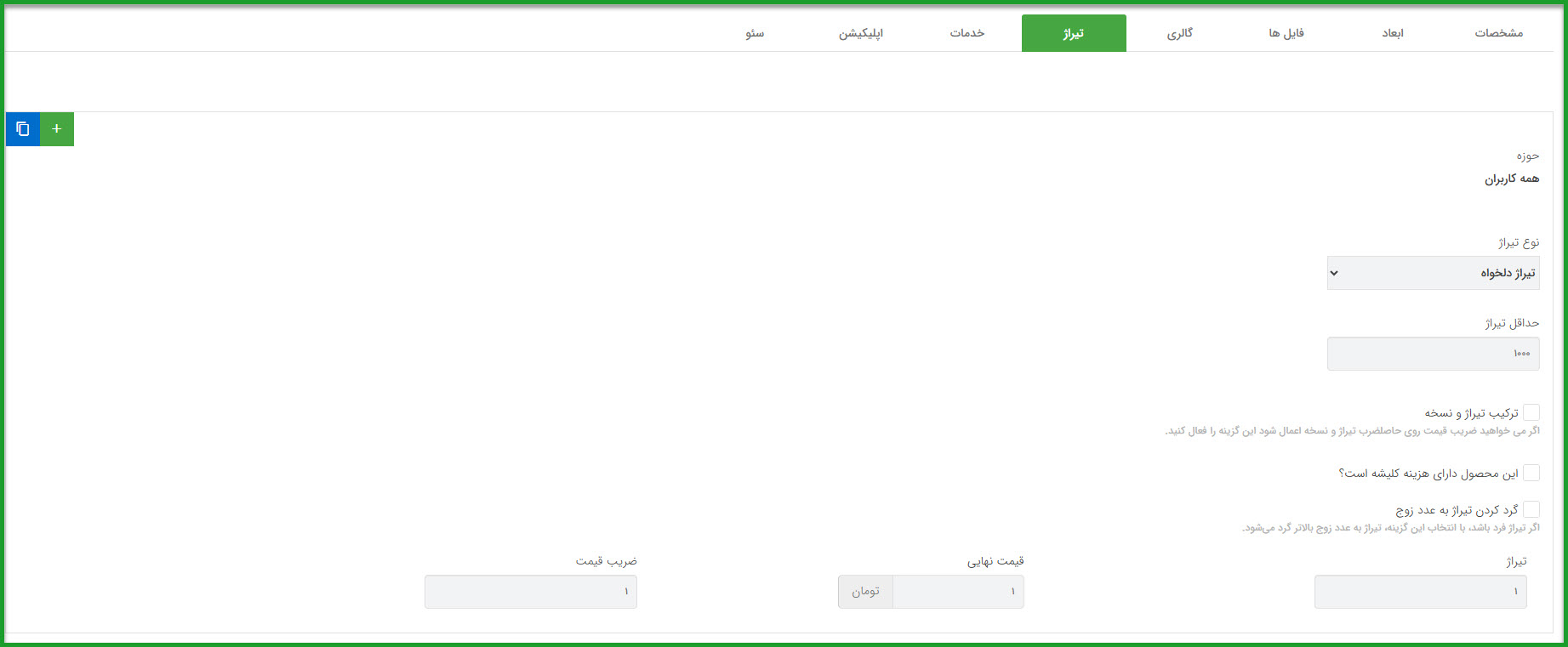
پس از وارد کردن اطلاعات این قسمت میتوانید گزینه ثبت را بزنید.
🔰 مرحله ۳ – تعریف خدمات جانبی
خدمات جانبی ویژگیهای اضافی محصول هستند که میتوانند قیمت را افزایش دهند و سفارش را حرفهایتر کنند. نمونه برخی خدمات برای محصول ساک پارچه ای مدل فلت ساده/90گرم/دسته موزی:
| خدمت | گزینهها | تاثیر بر قیمت |
|---|---|---|
| رنگ های پارچه 90 گرم | سفید/زرد/سرمه ای/… | + |
| طرح زمینه پارچه | بدون طرح/کتان/ترمه.. | + |
| طرف چاپ | یک رو-دورو | + |
در ابتدا باید به صورت پوشه های تنظیم شده ان هارا در خدمات محصولات تعریف کرد. برای مثال پوشه رنگ چاپ را را با خدمت رنگ های مرتیط ر ایجاد میکنیم.سپس به صفحه محصولات برمیگردیم ومحصول مد نظرمان را پیدا میکنیم و از ستون عملیات گزینه خدمات را انتخاب میکنیم .
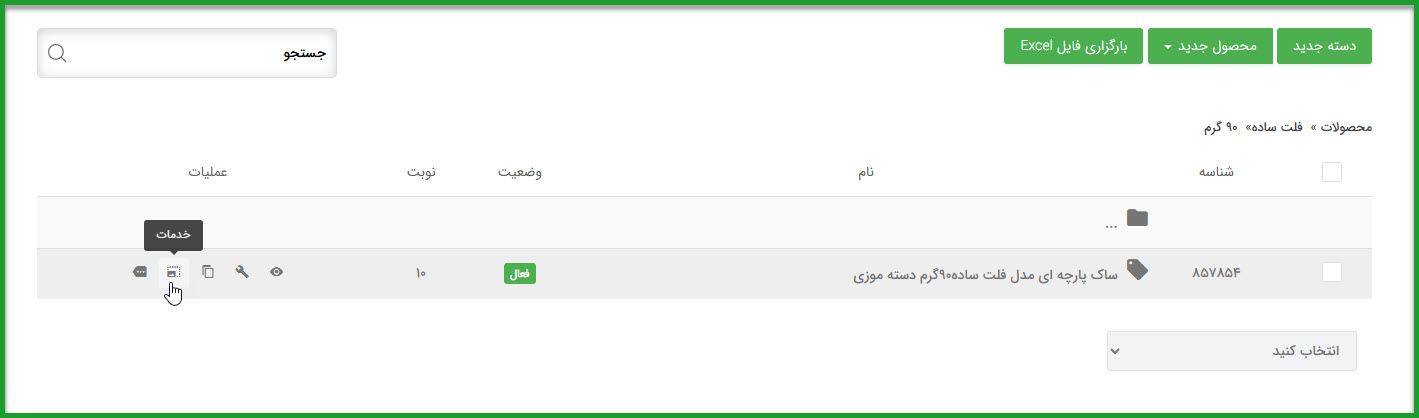
ویدئوی زیر نحوه اضافه کردن خدمات به محصول را نشان میدهد.
پس از تکمیل خدمات،محصول اکنون آماده نمایش و سفارشگیری است.