
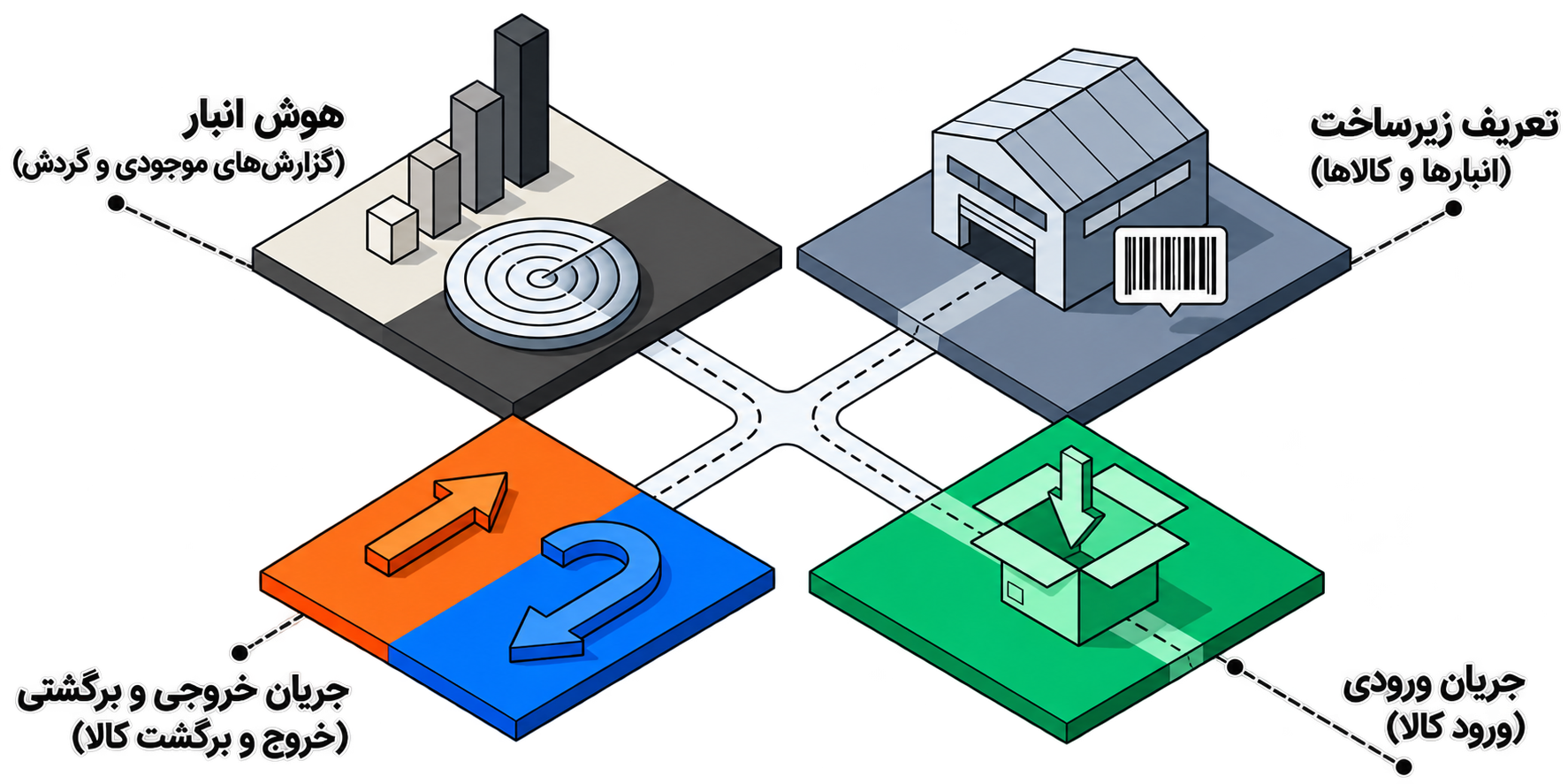
ماژول انبارداری چاپیروس برای مدیریت موجودی کالاها، ثبت ورود و خروج اقلام، ثبت برگشت کالا و مشاهده گزارشهای مرتبط با انبار طراحی شده است.با استفاده از این ماژول میتوانید موجودی کالاهای مصرفی مجموعه را مدیریت کنید، ورود و خروج کالاها را ثبت نمایید و در صورت نیاز، خروج کالا را به سفارشهای ثبتشده در سایت متصل کنید.همچنین تمامی تغییرات موجودی در گزارشهای انبار ثبت میشوند تا بتوانید سابقه ورود، خروج و برگشت هر کالا را بررسی کنید.
ورود به بخش انبارداری
برای ورود به این بخش:
-
وارد پنل مدیریت خود شوید.
-
از منوی امکانات جانبی وارد بخش انبارداری شوید.
در ماژول انبارداری بخشهای اصلی زیر در دسترس هستند:
-
انبارها
-
کالاها
-
ورود کالا به انبار
-
خروج کالا از انبار
-
گزارش موجودی فعلی
-
گزارش گردش کالا
نمایش و دسترسی به هر یک از این بخشها بر اساس سطح دسترسی کاربر تعیین میشود. مدیر اصلی مجموعه به تمام بخشهای انبارداری دسترسی دارد.
1. مدیریت انبارها
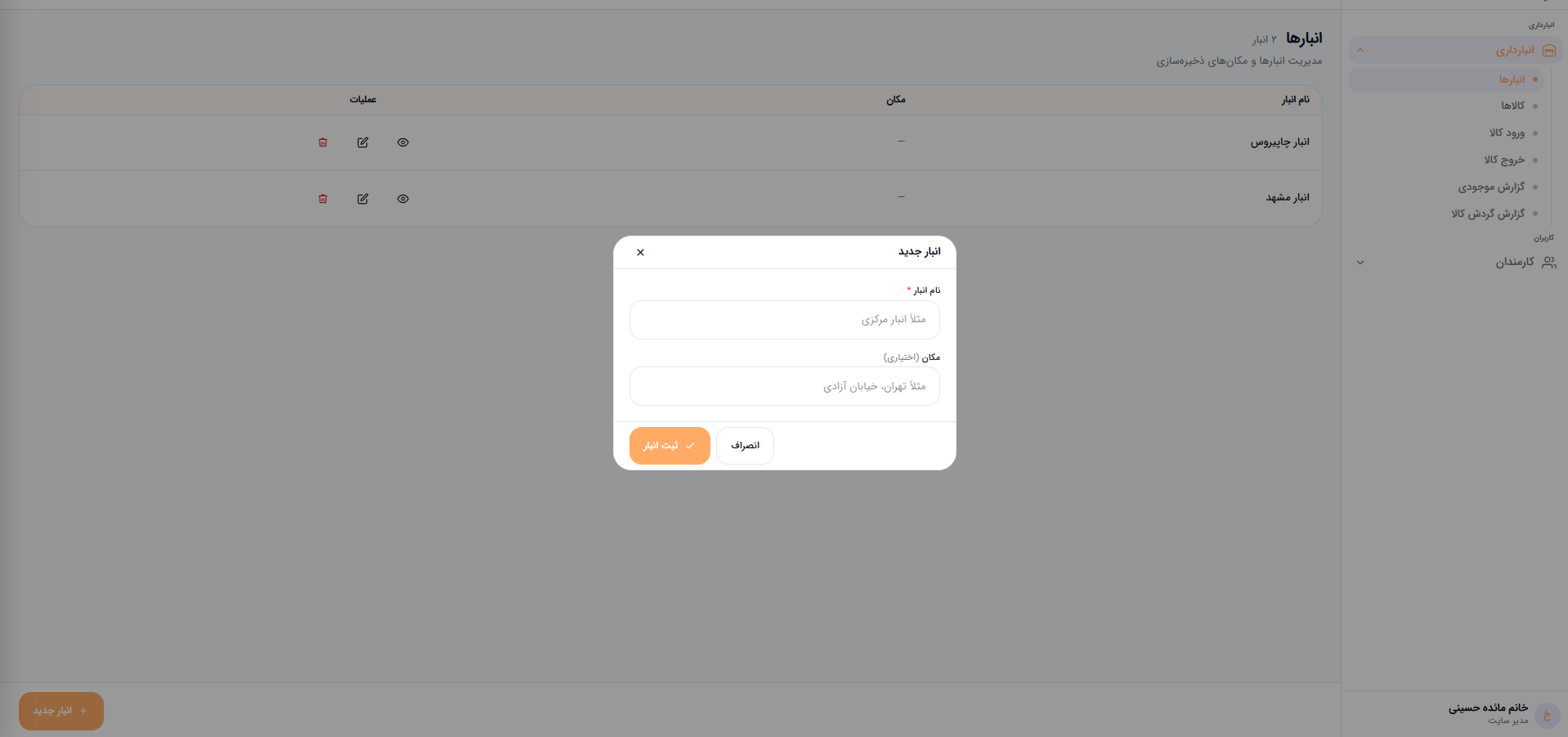
پیش از ثبت ورود و خروج کالا، ابتدا باید انبارهای مورد استفاده مجموعه را در سیستم تعریف کنید.
برای این کار وارد مسیر زیر شوید:
انبارداری ← انبارها
در این قسمت میتوانید انبارهای ثبتشده را مشاهده، انبار جدیدی ایجاد و اطلاعات انبارهای قبلی را مدیریت کنید.
ثبت انبار جدید
برای تعریف یک انبار جدید، اطلاعات زیر را وارد کنید.
نام انبار
نام انبار را مشخص کنید.
برای مثال:
-
انبار مرکزی
-
انبار چاپ دیجیتال
-
انبار افست
-
انبار مواد اولیه
موقعیت انبار
در این قسمت میتوانید محل یا موقعیت انبار را ثبت کنید تا شناسایی و مدیریت انبارها سادهتر شود.پس از ثبت اطلاعات، انبار به فهرست انبارهای مجموعه اضافه میشود و هنگام ورود، خروج یا برگشت کالا قابل انتخاب خواهد بود.
مشاهده انبارها:در فهرست انبارها میتوانید انبارهای ثبتشده و موجودی هر انبار را مشاهده کنید.
به این ترتیب، امکان بررسی سریع وضعیت موجودی انبارهای مختلف وجود دارد.
ویرایش:در صورت نیاز میتوانید اطلاعات انبار ثبتشده را ویرایش کنید.
برای مثال میتوانید:
-
نام انبار را تغییر دهید.
-
موقعیت انبار را اصلاح کنید.
حذف انبار:در صورتی که یک انبار هیچ موجودی نداشته باشد، امکان حذف آن وجود دارد.
نکته مهم: اگر انبار دارای موجودی باشد، سیستم اجازه حذف آن را نمیدهد. بنابراین ابتدا باید موجودی آن انبار بهطور کامل تخلیه یا منتقل شود و سپس انبار را حذف کنید.
2. مدیریت کالاها
پیش از ثبت ورود یا خروج کالا، ابتدا باید کالاهای مورد استفاده در انبار را در سیستم تعریف کنید.
برای این کار وارد مسیر زیر شوید:
انبارداری ← کالاها
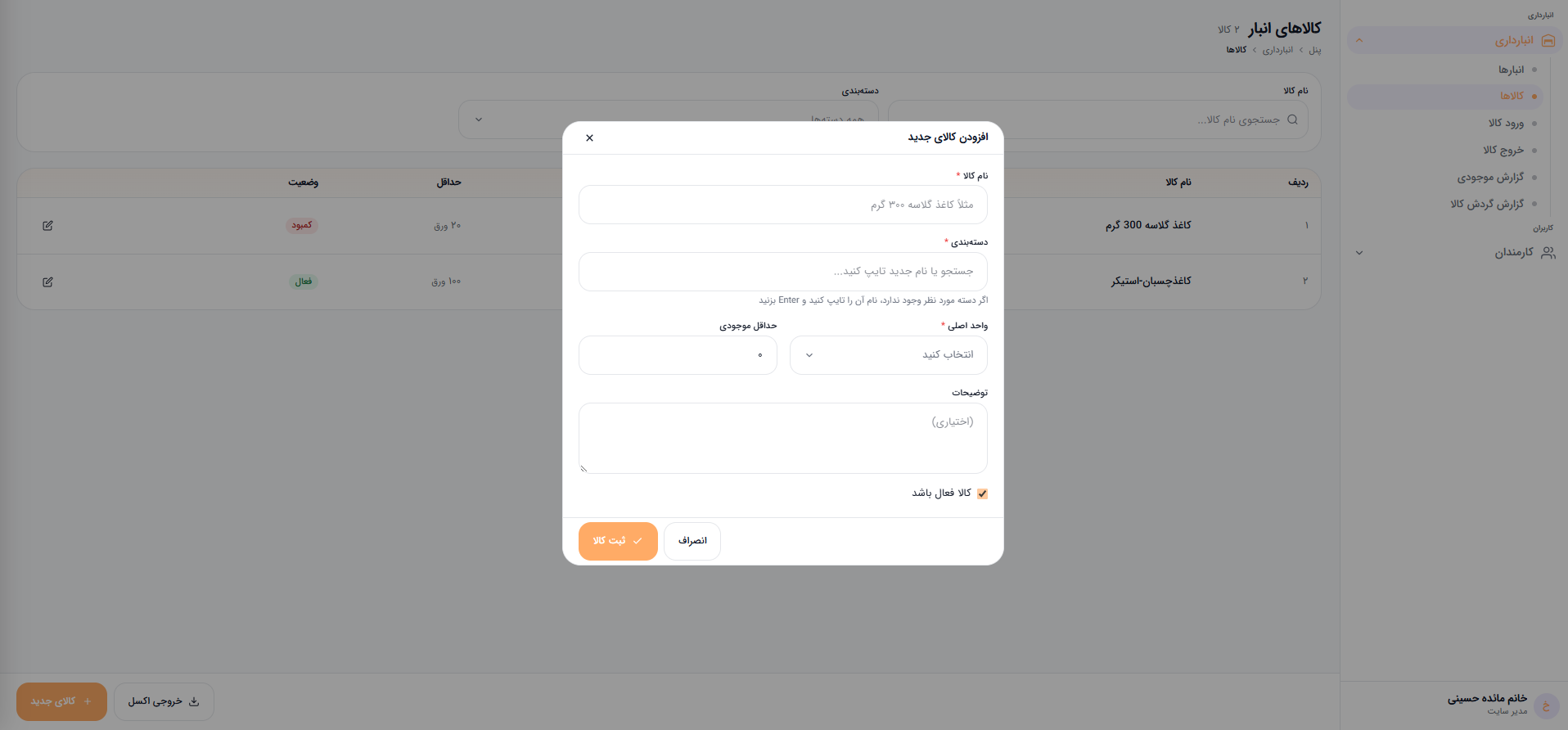
در این صفحه میتوانید کالاهای ثبتشده را مشاهده کرده یا کالای جدیدی ایجاد کنید.
ثبت کالای جدید
برای ایجاد کالا، روی گزینه کالای جدید کلیک کرده و اطلاعات موردنیاز را وارد کنید.
نام کالا
نام کالای موردنظر را وارد کنید.
برای مثال:
-
کاغذ گلاسه 300 گرم
-
کاغذ تحریر 80 گرم
-
سلفون مات
-
مرکب مشکی
-
کارتن بستهبندی
دستهبندی
در این قسمت میتوانید کالا را در یک دستهبندی مشخص قرار دهید.
در صورتی که دسته موردنظر قبلاً ایجاد نشده باشد، امکان ایجاد دستهبندی جدید نیز وجود دارد.
واحد اصلی
واحد اندازهگیری کالا را مشخص کنید.
برای مثال:
-
عدد
-
برگ
-
کیلوگرم
-
رول
-
متر
واحدی که در این قسمت انتخاب میکنید، هنگام ثبت ورود و خروج همان کالا مورد استفاده قرار میگیرد.
حداقل موجودی
در این بخش میتوانید حداقل موجودی مجاز برای کالا را تعیین کنید.
اگر موجودی کالا از این مقدار کمتر شود، در گزارش موجودی فعلی هشدار کمبود موجودی نمایش داده خواهد شد.
توضیحات
در صورت نیاز میتوانید توضیحات تکمیلی مربوط به کالا را وارد کنید.
این قسمت اختیاری است.
وضعیت کالا
کالاها بهصورت پیشفرض با وضعیت فعال ایجاد میشوند.
در صورت نیاز میتوانید یک کالا را غیرفعال کنید.
دریافت خروجی اکسل کالاها:
از فهرست کالاها میتوانید در صورت نیاز خروجی اکسل تهیه کنید.
3. ثبت ورود کالا به انبار
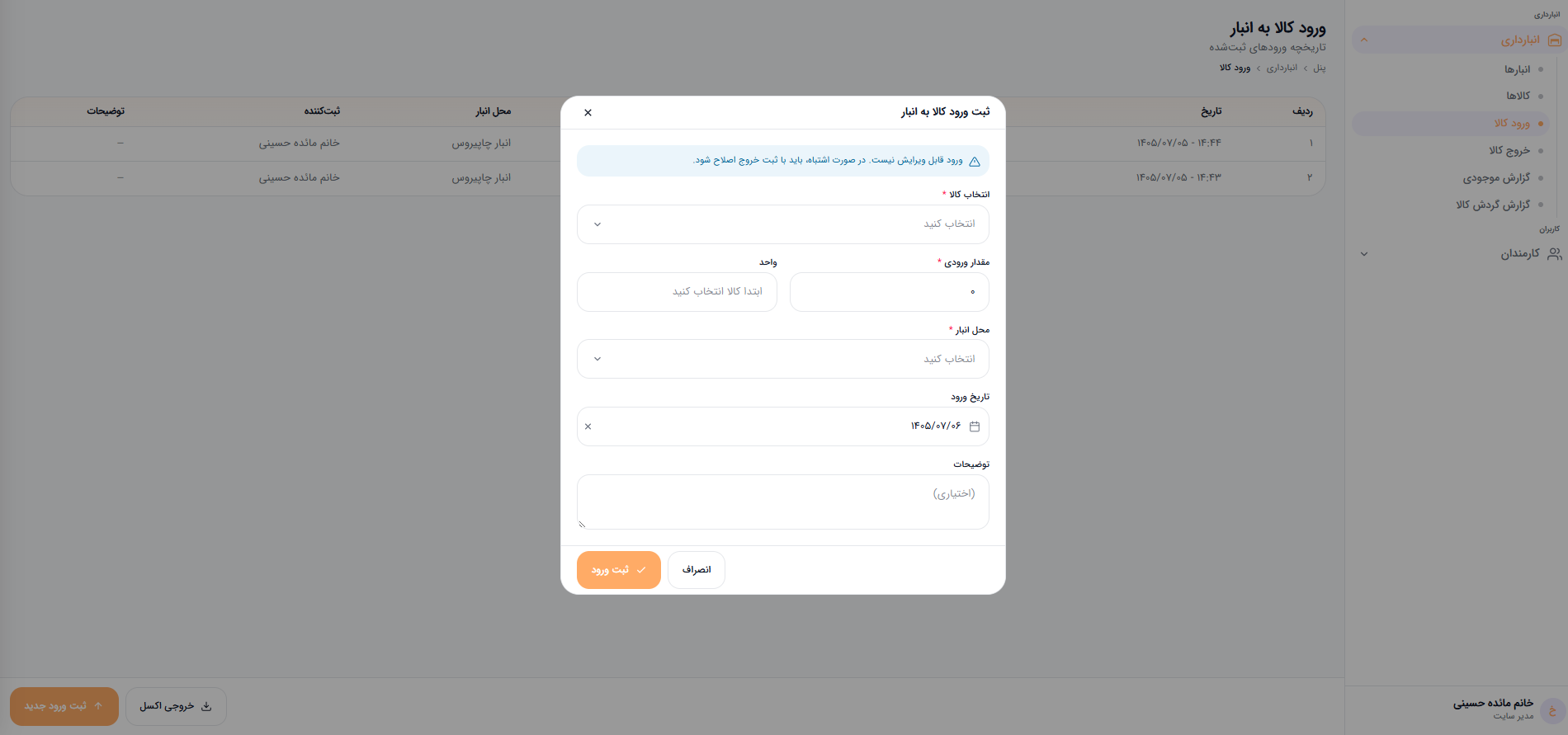
هر زمان کالایی وارد انبار میشود، باید ورود آن در سیستم ثبت شود تا موجودی کالا افزایش پیدا کند.
برای ثبت ورود، وارد بخش:
انبارداری ← ورود کالا به انبار
شوید و گزینه ثبت ورود جدید را انتخاب کنید.
اطلاعات ورود کالا
انتخاب کالا
کالایی را که وارد انبار شده است انتخاب کنید.
مقدار ورودی
مقدار کالای واردشده را وارد کنید.
برای مثال:
2000 برگ
واحد
پس از انتخاب کالا، واحد آن بهصورت خودکار نمایش داده میشود.
این واحد بر اساس اطلاعاتی که هنگام تعریف کالا ثبت کردهاید تعیین میشود.
محل انبار
انبار یا محل نگهداری کالای واردشده را انتخاب کنید.
تاریخ ورود
تاریخ جاری بهصورت پیشفرض در این قسمت نمایش داده میشود.
در صورت نیاز میتوانید تاریخ را تغییر دهید.
توضیحات
در این قسمت میتوانید توضیحی درباره علت یا منبع ورود کالا ثبت کنید.
برای مثال:
خرید از تأمینکننده
تأثیر ثبت ورود بر موجودی
پس از ثبت ورود، مقدار واردشده بلافاصله به موجودی همان کالا در انبار انتخابشده اضافه میشود.
برای مثال، اگر موجودی فعلی کاغذ گلاسه:
1000 برگ
باشد و یک ورود به مقدار:
500 برگ
ثبت کنید، موجودی جدید برابر خواهد بود با:
1500 برگ
نکته مهم درباره اصلاح ورود
ورودهای ثبتشده قابل ویرایش نیستند.
بنابراین اگر مقداری اشتباه ثبت شود، اصلاح موجودی باید از طریق ثبت یک خروج از انبار انجام شود.
این ساختار باعث میشود سوابق ورود و خروج کالا بهصورت دقیق در سیستم باقی بماند.
4. خروج کالا از انبار
خروج کالا در چاپیروس از طریق برگه خروج انجام میشود.
هر برگه خروج میتواند شامل یک یا چند کالا باشد.
برای مشاهده یا ایجاد برگه خروج وارد مسیر زیر شوید:
انبارداری ← خروج کالا از انبار
وضعیتهای برگه خروج
هر برگه خروج میتواند در یکی از دو وضعیت زیر قرار داشته باشد:
پیشنویس
هنگامی که برگه خروج ایجاد میشود، ابتدا در وضعیت پیشنویس قرار میگیرد.
در این وضعیت:
-
موجودی کالا کاهش پیدا نمیکند.
-
میتوانید کالا اضافه کنید.
-
میتوانید کالا حذف کنید.
-
مقدار کالا قابل تغییر است.
-
انبار قابل تغییر است.
-
سفارش مرتبط قابل تغییر است.
بنابراین تا زمانی که برگه خروج نهایی نشده باشد، هیچ تغییری در موجودی واقعی انبار ایجاد نمیشود.
نهاییشده
زمانی که برگه خروج نهایی شود، خروج کالا بهصورت رسمی در سیستم ثبت خواهد شد.
پس از نهایی شدن برگه:
-
موجودی کالا کاهش پیدا میکند.
-
برگه خروج دیگر قابل ویرایش نیست.
-
تاریخ و ساعت واقعی خروج ثبت میشود.
-
امکان ثبت برگشت کالا فعال میشود.
روشهای ایجاد برگه خروج
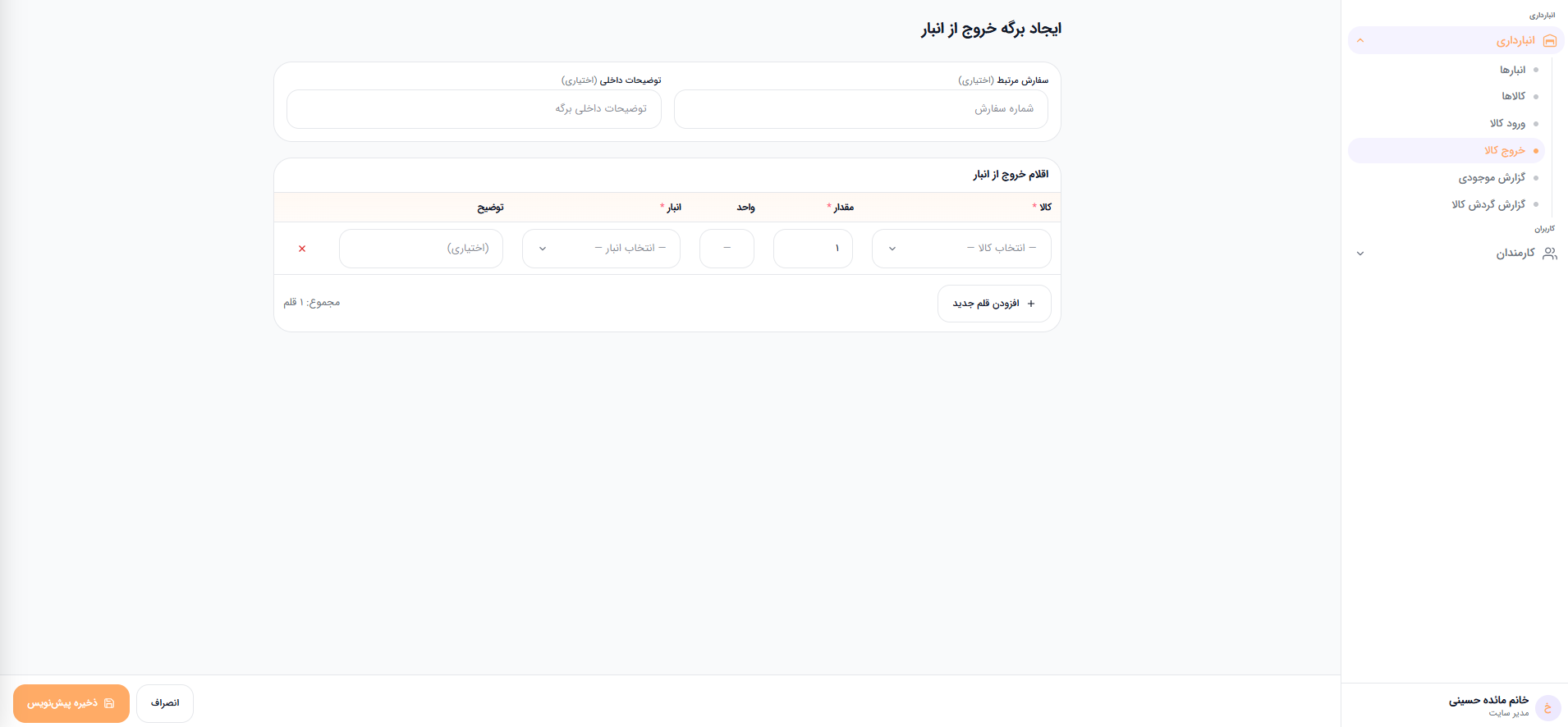
برگه خروج به دو روش قابل ایجاد است.
روش اول: از بخش انبارداری
وارد بخش:
انبارداری ← خروج کالا از انبار
شوید و یک برگه خروج جدید ایجاد کنید.
در این روش، انتخاب سفارش مرتبط اختیاری است.
بنابراین برای خروج کالاهایی که به سفارش خاصی مربوط نیستند نیز میتوانید برگه خروج ثبت کنید.
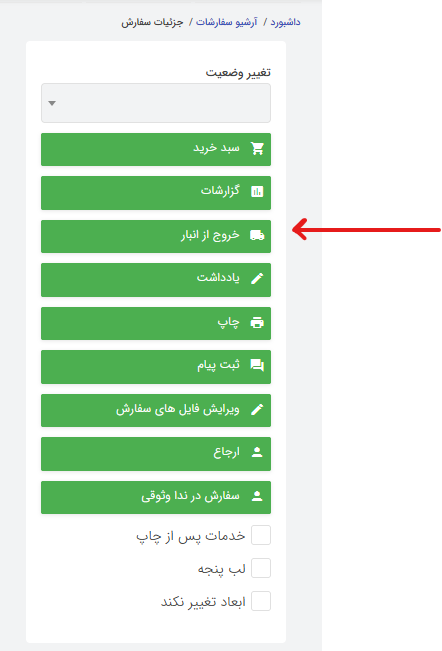
روش دوم: از صفحه جزئیات سفارش
اگر کالا قرار است برای یک سفارش مشخص از انبار خارج شود، وارد صفحه جزئیات همان سفارش شوید و گزینه:
خروج از انبار
را انتخاب کنید.
در این حالت یک برگه خروج جدید ایجاد میشود و سفارش موردنظر بهصورت خودکار به آن متصل خواهد شد.
سپس کافی است کالاها و مقادیر موردنظر برای خروج را ثبت کنید.
اطلاعات برگه خروج
در برگه خروج اطلاعاتی مانند موارد زیر نمایش داده میشود:
-
شماره برگه
-
وضعیت برگه
-
سفارش مرتبط
-
تاریخ ایجاد
-
کالاهای خروجی
-
مقدار هر کالا
-
واحد
-
محل انبار
-
توضیحات
-
مجموع اقلام
-
توضیحات داخلی
تا زمانی که برگه در وضعیت پیشنویس باشد، امکان ویرایش اطلاعات آن وجود دارد.
ثبت خروج بیشتر از موجودی
در حالت پیشنویس میتوانید مقداری بیشتر از موجودی فعلی کالا در برگه خروج ثبت کنید.
برای مثال:
موجودی فعلی:
500 برگ
مقدار ثبتشده برای خروج:
700 برگ
در این حالت سیستم اجازه ذخیره برگه را میدهد، اما هشدار کمبود موجودی نمایش داده خواهد شد.
این هشدار به این معناست که برگه قابل ذخیره است، اما تا زمانی که موجودی کافی نباشد امکان نهاییسازی خروج وجود ندارد.
نهایی کردن خروج از انبار
پس از تکمیل اطلاعات، کاربری که دسترسی نهاییسازی خروج را دارد میتواند برگه را نهایی کند.
برای این کار گزینه:
نهایی کردن خروج از انبار
را انتخاب کنید.
پیش از نهایی شدن برگه، پیام تأیید نمایش داده میشود.
پس از تأیید، سیستم موجودی تمام کالاهای موجود در برگه را بررسی میکند.
در صورت کافی بودن موجودی
اگر موجودی تمام کالاها کافی باشد:
-
برگه خروج نهایی میشود.
-
موجودی کالاها از انبار کاهش پیدا میکند.
-
تاریخ و ساعت واقعی خروج ثبت میشود.
-
برگه دیگر قابل ویرایش نخواهد بود.
در صورت کافی نبودن موجودی
اگر موجودی حتی یکی از کالاها کافی نباشد، کل برگه خروج نهایی نمیشود.
سیستم پیامی مبنی بر کافی نبودن موجودی کالای مربوطه نمایش خواهد داد.
نکته: در سیستم انبارداری چاپیروس، موجودی منفی مجاز نیست.
چاپ برگه خروج
برای هر برگه خروج امکان تهیه نسخه چاپی وجود دارد.
نسخه چاپی شامل اطلاعات زیر است:
اطلاعات برگه
-
شماره برگه خروج
-
وضعیت
-
تاریخ ایجاد
-
تاریخ خروج واقعی
-
سفارش مرتبط
-
نام شخص ایجادکننده
اطلاعات کالاها
-
نام کالا
-
مقدار
-
واحد
-
انبار
محل امضا
در پایین نسخه چاپی، محل امضای افراد زیر در نظر گرفته شده است:
-
تحویلدهنده
-
تحویلگیرنده
5. برگشت کالا به انبار
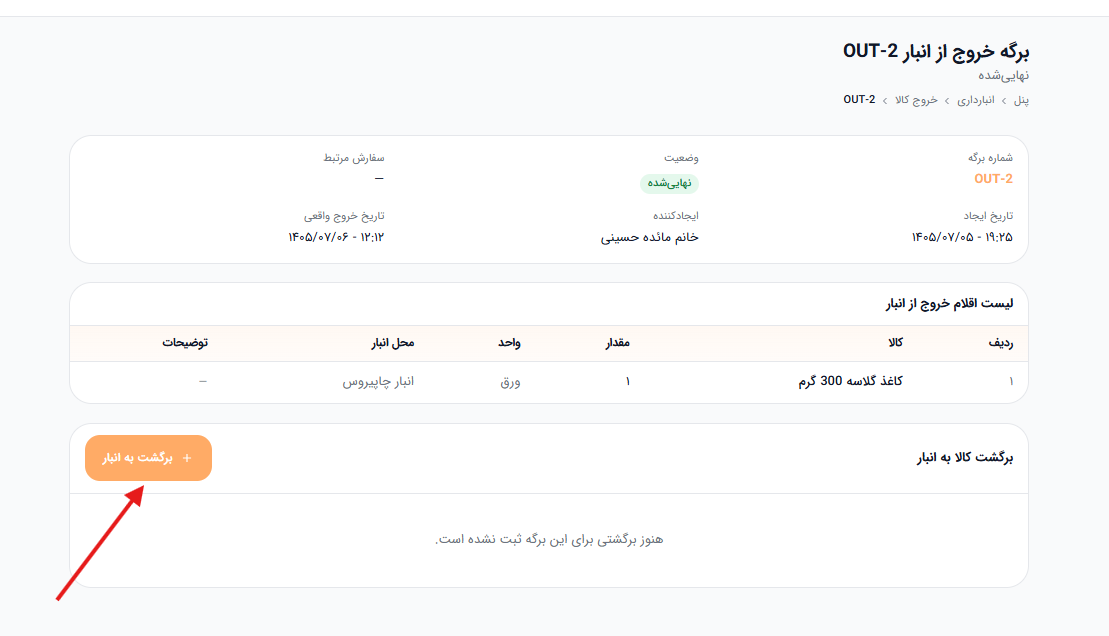
گاهی ممکن است بخشی از کالایی که از انبار خارج شده است مصرف نشود و نیاز باشد دوباره به انبار برگردد.
ثبت برگشت کالا فقط از داخل جزئیات همان برگه خروج امکانپذیر است.
برای ثبت برگشت:
-
وارد بخش خروج کالا از انبار شوید.
-
برگه خروج موردنظر را باز کنید.
-
در پایین صفحه وارد بخش برگشت کالا به انبار شوید.
-
اطلاعات برگشت را وارد و ثبت کنید.
اطلاعات برگشت کالا
کالا
فقط کالاهایی که در همان برگه خروج وجود دارند قابل انتخاب هستند.
مقدار برگشتی
مقدار کالایی را که به انبار برمیگردد وارد کنید.
مجموع مقدار برگشتی نمیتواند از مقدار کالایی که قبلاً خارج شده است بیشتر باشد.
محل انبار مقصد
انبار موردنظر برای برگشت کالا را انتخاب کنید.
انبار مقصد میتواند با انباری که کالا ابتدا از آن خارج شده است متفاوت باشد.
تاریخ برگشت
تاریخ برگشت کالا را ثبت کنید.
توضیحات
در صورت نیاز میتوانید توضیحات مربوط به برگشت کالا را نیز وارد کنید.
ثبت چند برگشت برای یک خروج
برای هر برگه خروج امکان ثبت چند برگشت مختلف وجود دارد.
برای مثال، اگر:
500 برگ
از انبار خارج شده باشد، میتوانید ابتدا:
100 برگ
و در مرحله دیگری:
50 برگ
را به انبار برگردانید.
سیستم مجموع برگشتها را کنترل میکند و اجازه نمیدهد مقدار کل برگشتی از مقدار خروجشده بیشتر شود.
تأثیر برگشت بر موجودی
با ثبت برگشت، مقدار برگشتی به موجودی انبار مقصد اضافه میشود.
برای مثال:
موجودی فعلی:
400 برگ
مقدار برگشتی:
100 برگ
موجودی جدید:
500 برگ
خواهد بود.
مشاهده سوابق برگشت
در صفحه جزئیات هر برگه خروج، سوابق برگشتهای مربوط به همان برگه نمایش داده میشود.
اطلاعات این جدول شامل موارد زیر است:
-
شماره برگشت
-
تاریخ
-
کالا
-
مقدار
-
محل انبار
-
توضیحات
چاپ فرم برگشت
برای برگشتهای ثبتشده نیز امکان چاپ فرم برگشت وجود دارد.
از این فرم میتوانید برای نگهداری نسخه فیزیکی مستندات مربوط به انبار استفاده کنید.
6. گزارش موجودی فعلی
برای بررسی وضعیت فعلی موجودی کالاها وارد مسیر زیر شوید:
انبارداری ← گزارش موجودی فعلی
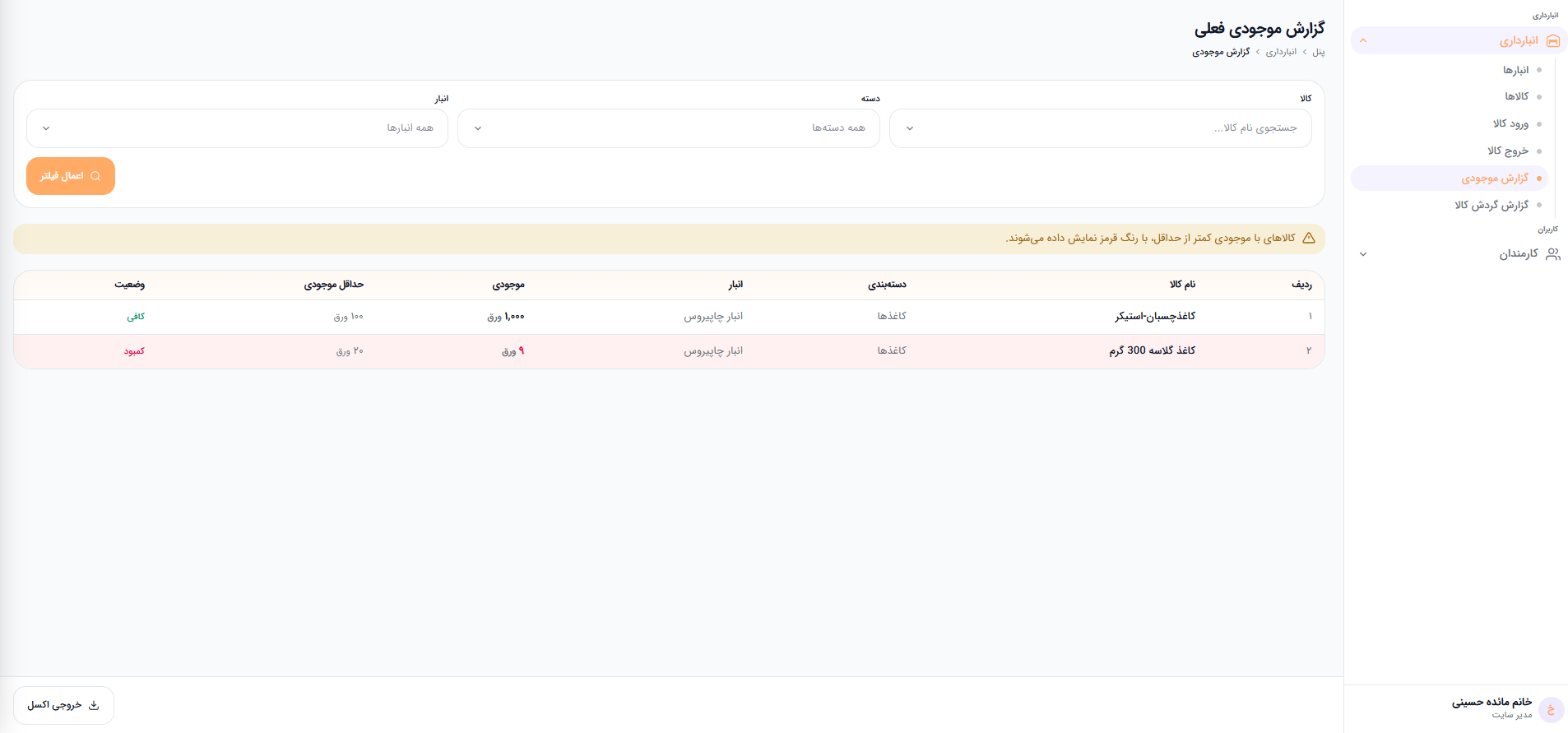
در این گزارش میتوانید موجودی هر کالا را در انبارهای مختلف مشاهده کنید.
اطلاعات گزارش شامل موارد زیر است:
-
نام کالا
-
انبار
-
موجودی فعلی
-
حداقل موجودی
هشدار کمبود موجودی
اگر موجودی یک کالا کمتر از حداقل موجودی تعیینشده باشد، سیستم هشدار کمبود موجودی نمایش میدهد.
این قابلیت کمک میکند پیش از اتمام کالا، برای تأمین مجدد آن اقدام کنید.
فیلترهای گزارش موجودی
برای پیدا کردن سریعتر اطلاعات میتوانید گزارش را بر اساس موارد زیر فیلتر کنید:
-
کالا
-
دستهبندی
-
انبار
فیلتر کالا بهصورت جستجوی Auto Complete و فیلتر دستهبندی و انبار بهصورت لیست انتخابی نمایش داده میشود.
دریافت خروجی اکسل
در صورت نیاز میتوانید اطلاعات گزارش موجودی را بهصورت فایل Excel دریافت کنید.
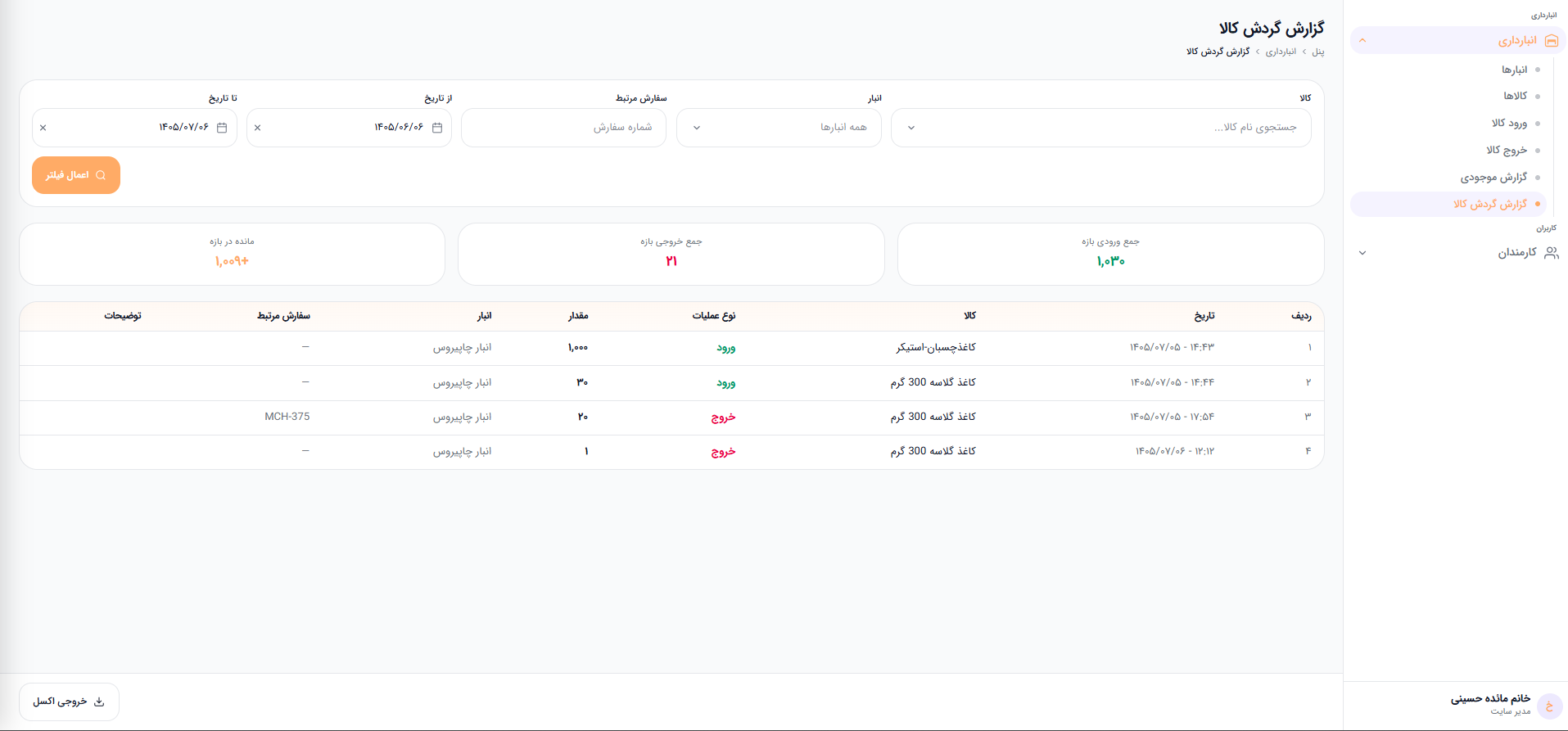
7. گزارش گردش کالا
گزارش گردش کالا تمام تغییراتی را که روی موجودی کالا انجام شده است نمایش میدهد.
برای مشاهده این گزارش وارد مسیر زیر شوید:
انبارداری ← گزارش گردش کالا
در این قسمت میتوانید تمام عملیات مربوط به کالا را مشاهده کنید، از جمله:
-
ورود کالا
-
خروج کالا
-
برگشت کالا
نمونه گردش کالا
برای مثال، گردش یک کالا ممکن است به شکل زیر باشد:
ورود: +2000 برگ
خروج: -500 برگ
برگشت: +100 برگ
خروج: -300 برگ
به این ترتیب میتوانید تاریخچه کامل تغییرات موجودی کالا را بررسی کنید.
فیلترهای گزارش گردش کالا
در این گزارش امکان فیلتر اطلاعات بر اساس موارد زیر وجود دارد:
-
کالا
-
انبار
-
سفارش مرتبط
-
بازه زمانی
همچنین مانده کالا در بازه زمانی انتخابشده قابل مشاهده است.
مشاهده برگه خروج از گزارش گردش
در گزارش گردش کالا، عملیاتهای مربوط به خروج و برگشت از خروج به برگه خروج مربوطه متصل هستند.
با کلیک روی آنها میتوانید مستقیماً وارد جزئیات برگه خروج شوید.
8. سطوح دسترسی انبارداری
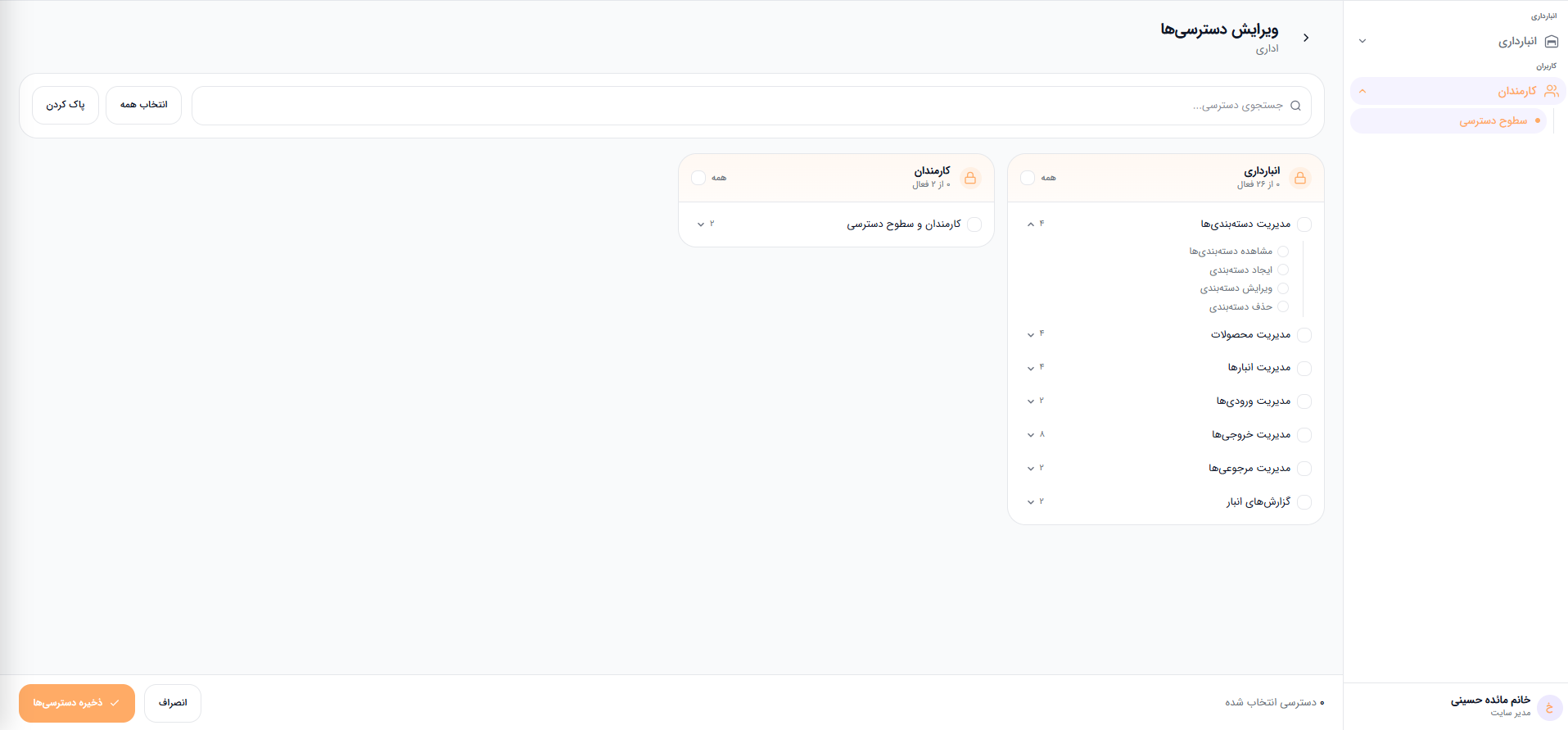
امکانات ماژول انبارداری بر اساس سطح دسترسی کاربران قابل مدیریت است.این سطوح دسترسی ،از سطوح دسترسی کارمندان در پنل چاپیروس خوانده میشود.
دسترسیهای قابل تعریف شامل موارد زیر هستند:
-
مدیریت کالاها
-
ثبت ورود کالا
-
ایجاد و ویرایش برگه خروج
-
نهاییسازی خروج
-
ثبت برگشت کالا
-
مشاهده گزارشهای انبار
بنابراین مدیر مجموعه میتواند مشخص کند هر کارمند به کدام بخشها و عملیاتهای انبارداری دسترسی داشته باشد.
جمعبندی فرآیند انبارداری
فرآیند کلی کار با ماژول انبارداری چاپیروس به شکل زیر است:
تعریف انبار ← تعریف کالا ← ثبت ورود کالا ← ایجاد برگه خروج ← نهاییسازی خروج ← ثبت برگشت در صورت نیاز ← مشاهده گزارشها
بهطور خلاصه:
-
با ثبت ورود کالا، موجودی افزایش پیدا میکند.
-
ایجاد پیشنویس برگه خروج تغییری در موجودی ایجاد نمیکند.
-
با نهایی کردن برگه خروج، موجودی کاهش پیدا میکند.
-
با ثبت برگشت کالا، موجودی انبار مقصد افزایش پیدا میکند.
-
موجودی منفی در سیستم مجاز نیست.
-
تمام ورودها، خروجها و برگشتها در گزارش گردش کالا قابل مشاهده هستند.
-
برای کنترل موجودی و شناسایی کالاهای رو به اتمام میتوانید از گزارش موجودی فعلی استفاده کنید.