
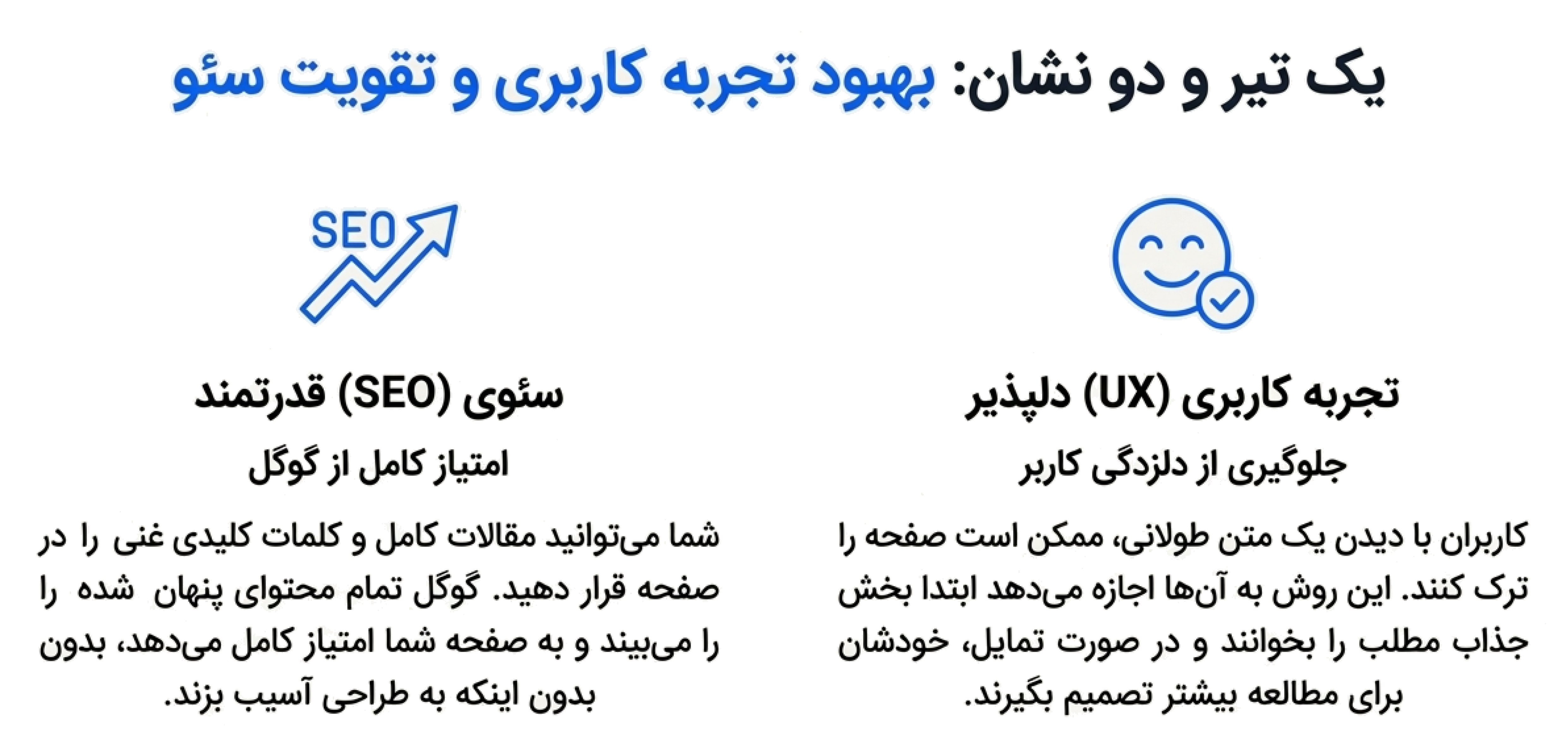
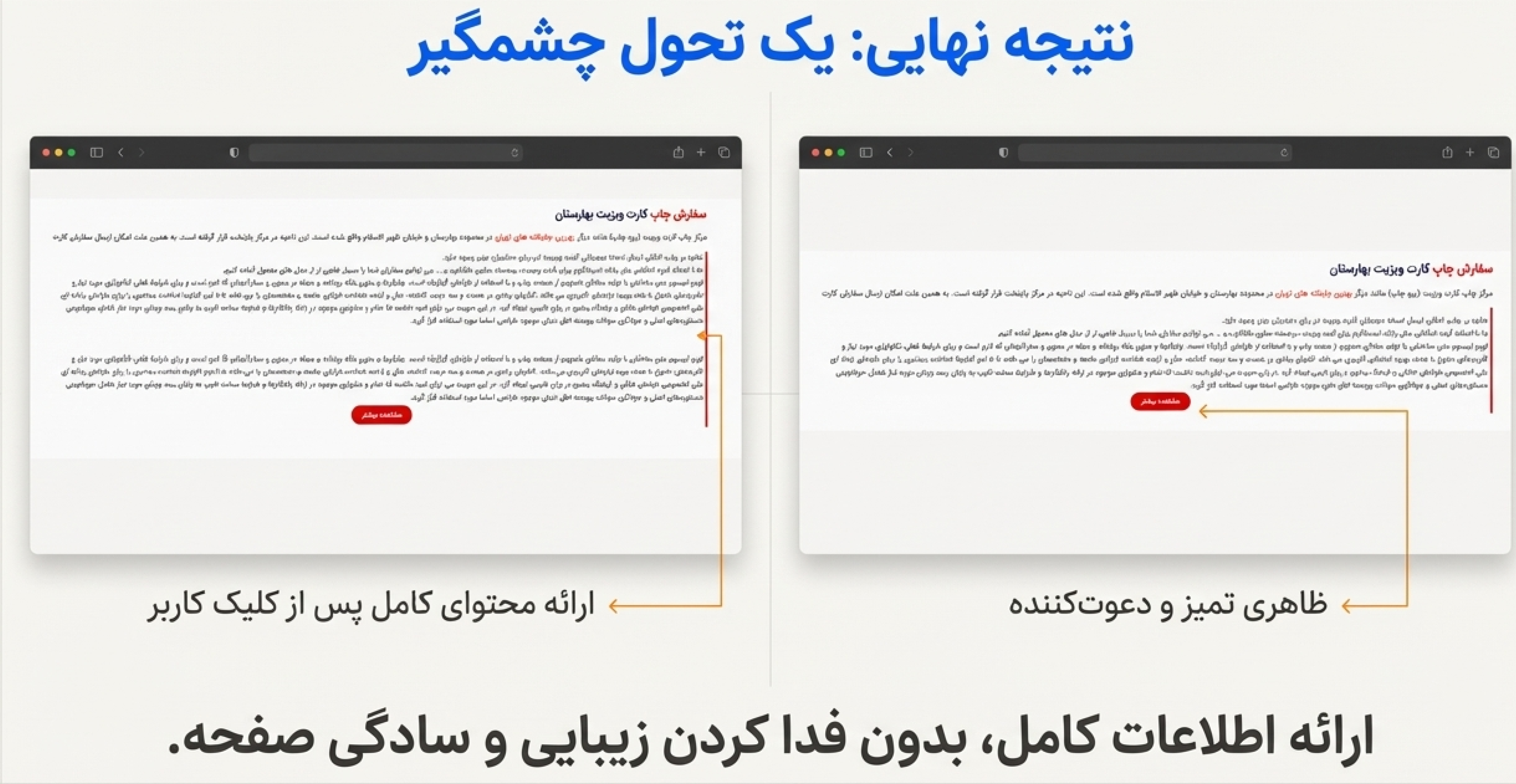
در طراحی صفحات لندینگ و بخشهای محتوایی سایت، نمایش همزمان متنهای طولانی میتواند باعث شلوغی صفحه و کاهش تمرکز کاربر شود.قابلیت «مشاهده بیشتر» (Read More) این امکان را فراهم میکند که بخشی از محتوا بهصورت خلاصه نمایش داده شود و ادامه متن تنها در صورت تمایل کاربر قابل مشاهده باشد.این قابلیت علاوه بر بهبود تجربه کاربری (UX)، به افزایش امتیاز سئو (SEO) صفحه نیز کمک میکند؛ زیرا محتوای کامل همچنان در صفحه وجود دارد و توسط موتورهای جستجو ایندکس میشود.
در این آموزش، مراحل فعالسازی و تنظیم این قابلیت بهصورت گامبهگام توضیح داده شده است.
۱. تنظیمات ستون محتوا
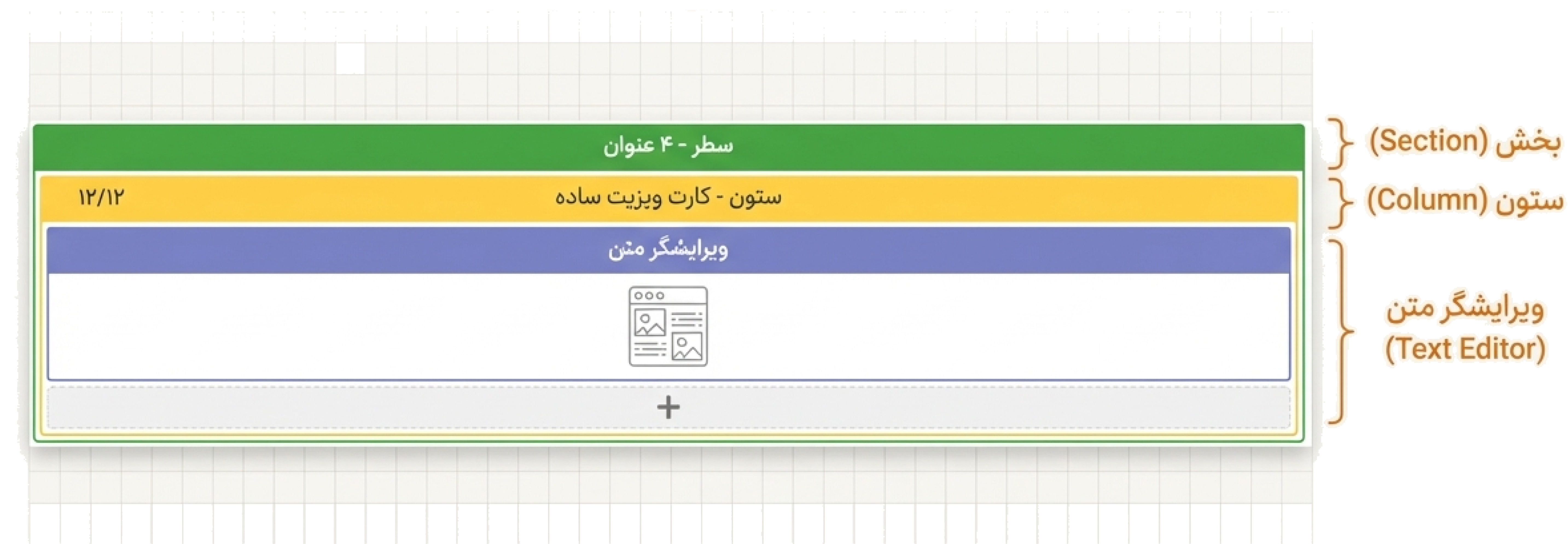
ابتدا باید به ستونی که المان ویرایشگر متن در آن قرار دارد مراجعه کنید.
برای این کار:
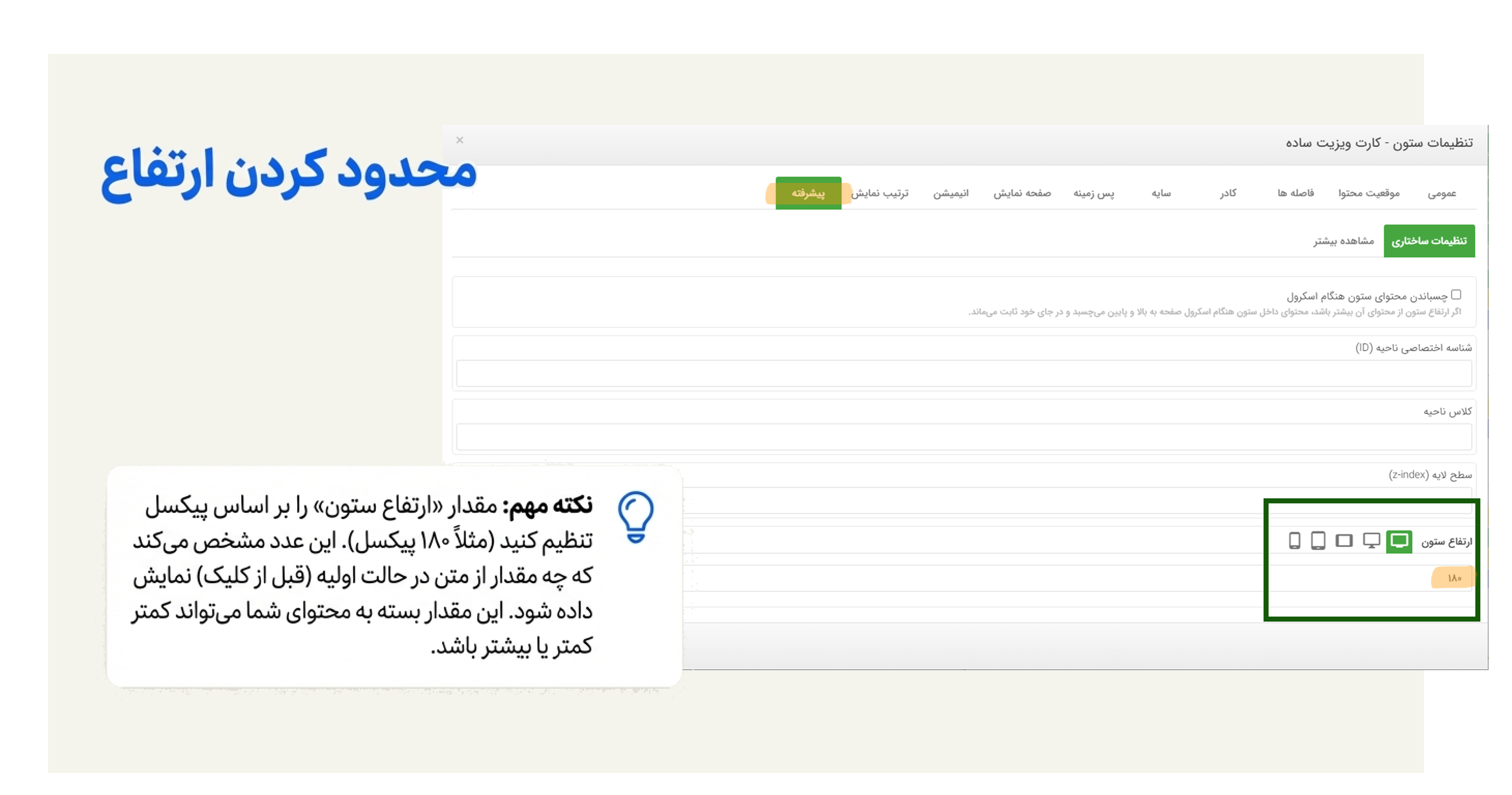
- وارد بخش ویرایش ستون شوید.
- به تب پیشرفته بروید.
- در این قسمت گزینهای برای تنظیم ارتفاع ستون وجود دارد. این عدد (به عنوان مثال ۱۸۰ در دسکتاپ) مشخص میکند که چه مقداری از متن در حالت بسته بودن دکمه نمایش داده شود.
- بسته به حجم متن خود، میتوانید این عدد را کمتر یا بیشتر کنید تا بخش دلخواهی از ابتدای متن به کاربر نشان داده شود.
۲. فعالسازی و تنظیمات دکمه
پس از تنظیم ارتفاع، باید تنظیمات خودِ دکمه را انجام دهید:
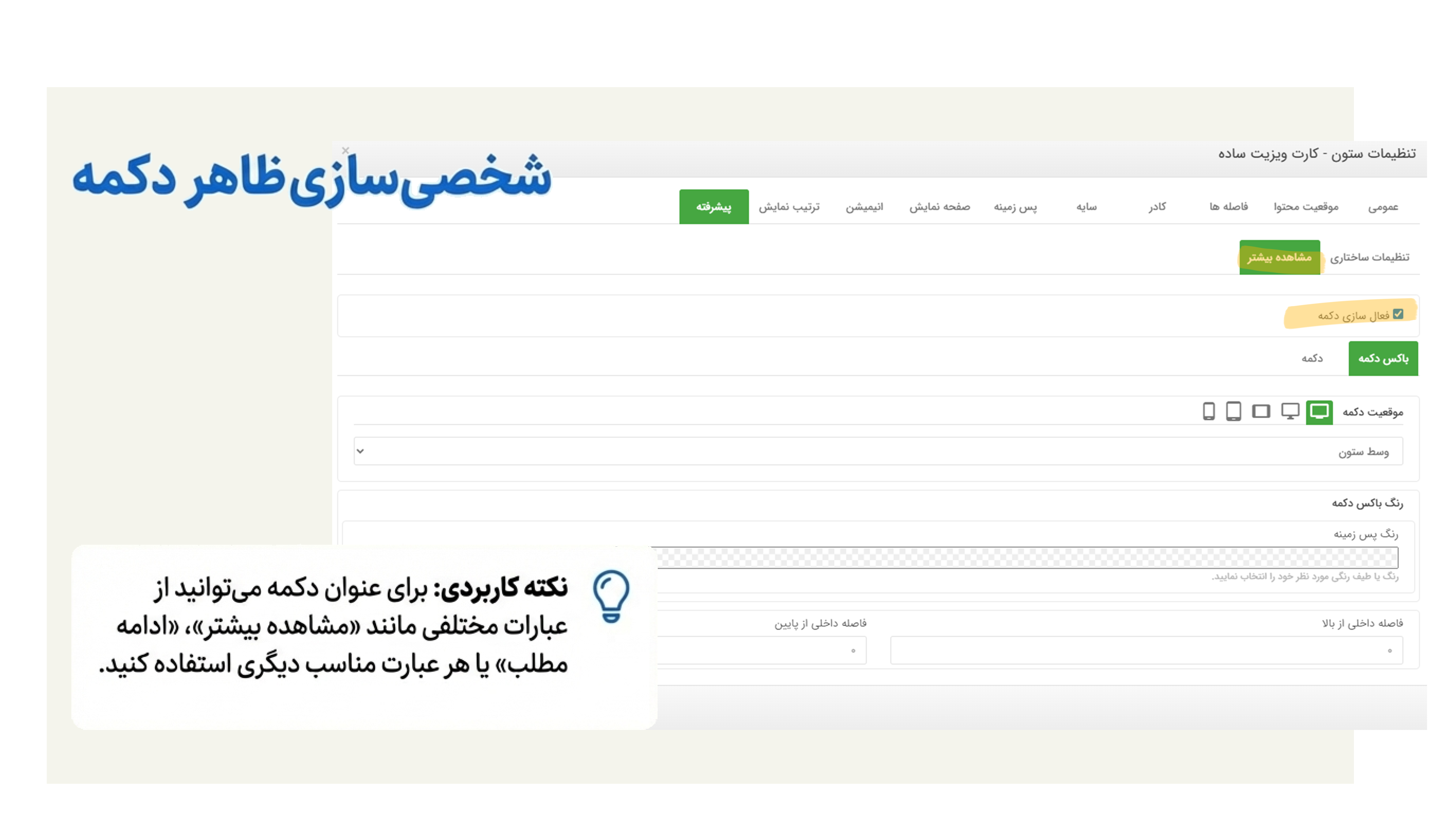
- ابتدا گزینه فعالسازی دکمه را بزنید.
- عنوان دکمه: میتوانید نام دکمه را به مواردی مثل «مشاهده بیشتر» یا «ادامه مطلب» تغییر دهید.
- ترازبندی: موقعیت قرارگیری دکمه را میتوانید روی حالت راستچین، وسطچین یا چپچین تنظیم کنید .
- ظاهر دکمه: تنظیمات رنگ پسزمینه و سایر موارد ظاهری دقیقاً مشابه دکمههای استاندارد سایت است و پیچیدگی ندارد.
💡نکته مهم:دقت داشته باشید که مهمترین بخش این تنظیمات هماهنگ کردن ارتفاع ستون با حجم محتوای متنی شماست تا دکمه در جای درستی قرار بگیرد.
موفق باشید.