
سفارشات آماده تحویل سفارشهایی هستند که مراحل تولید آنها به پایان رسیده و آماده تحویل به مشتریاند. در این بخش میتوانید جزئیات سفارشها را مشاهده کنید، برای یک یا چند سفارش بهصورت همزمان رسید تحویل ثبت کنید، اطلاعات تحویلگیرنده و مشخصات ارسال را وارد کنید و از طریق پیامک به مشتری اطلاع دهید. همچنین میتوانید شناسنامه سفارشی را که قبلاً در سیستم طراحی کردهاید، چاپ کنید. در ادامه با امکانات این بخش و نحوه استفاده از آنها آشنا میشویم.

۱. مشاهده سفارشات آماده تحویل
مسیر دسترسی به سفارشات آماده تحویل
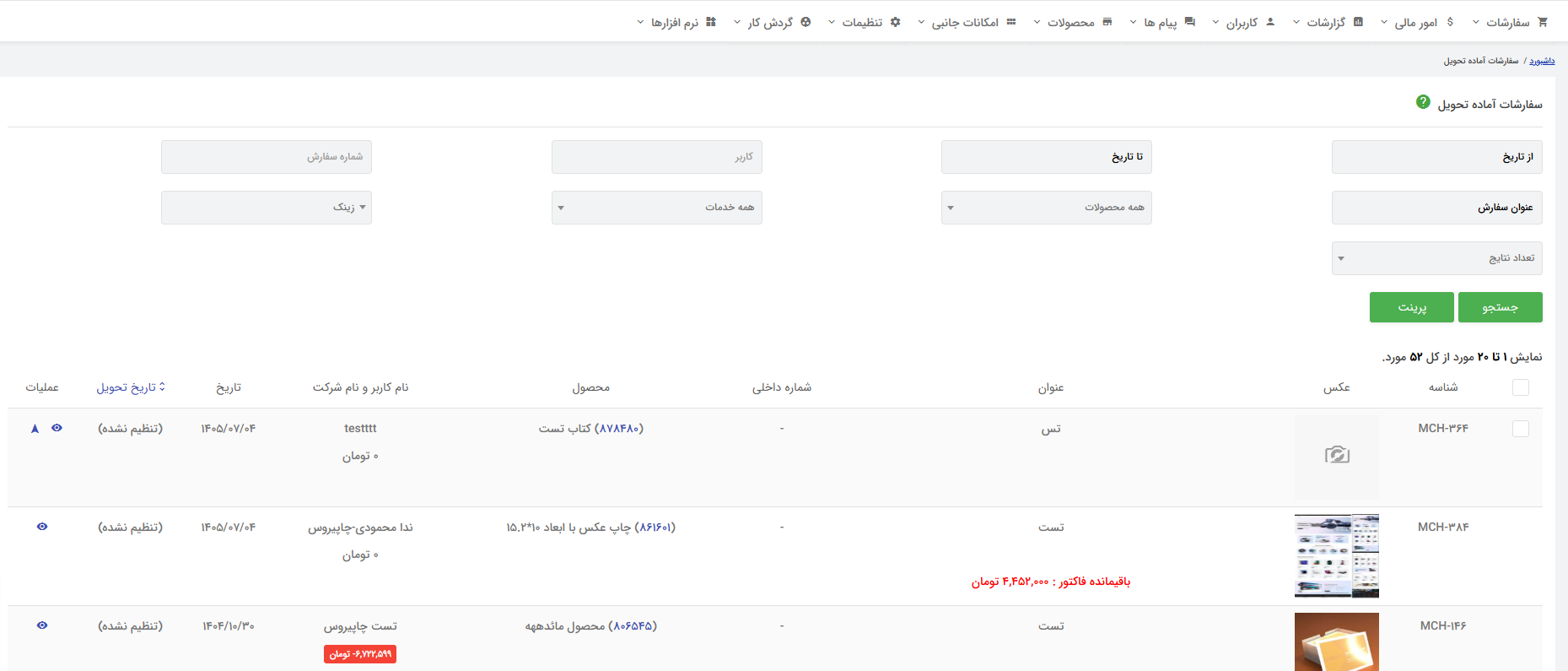
در این صفحه میتوانید فهرست سفارشهایی را مشاهده کنید که وضعیت آنها «آماده تحویل» است.
برای بررسی هر سفارش، وارد بخش جزئیات سفارش شوید و اطلاعات آن را پیش از تحویل بررسی کنید.
۲. ثبت رسید تحویل سفارش
در این بخش میتوانید رسید تحویل سفارشها را به دو روش ثبت کنید.
۱ ثبت رسید تحویل برای یک سفارش
اگر قصد دارید فقط یک سفارش را تحویل دهید، روی دکمه فلش رو به بالا (↑) در ردیف همان سفارش کلیک کنید.
با کلیک روی این دکمه، سیستم پنجره ثبت رسید تحویل را باز میکند و میتوانید اطلاعات تحویل سفارش را وارد کنید.
۲ ثبت رسید تحویل برای چند سفارش همزمان
برای تحویل چند سفارش بهصورت همزمان، نیازی نیست برای هر سفارش جداگانه رسید ثبت کنید.
اگر در بخش تنظیمات سفارشات و مالی، تحویل سفارش به مشتریان بدهکار را محدود کرده باشید، سیستم دکمه فلش رو به بالا را برای سفارشهای مشمول این محدودیت نمایش نمیدهد. در این شرایط، ابتدا باید محدودیت مالی سفارش را برطرف کنید تا بتوانید از طریق این دکمه رسید تحویل ثبت کنید.
۳. آشنایی با فرم ثبت رسید تحویل
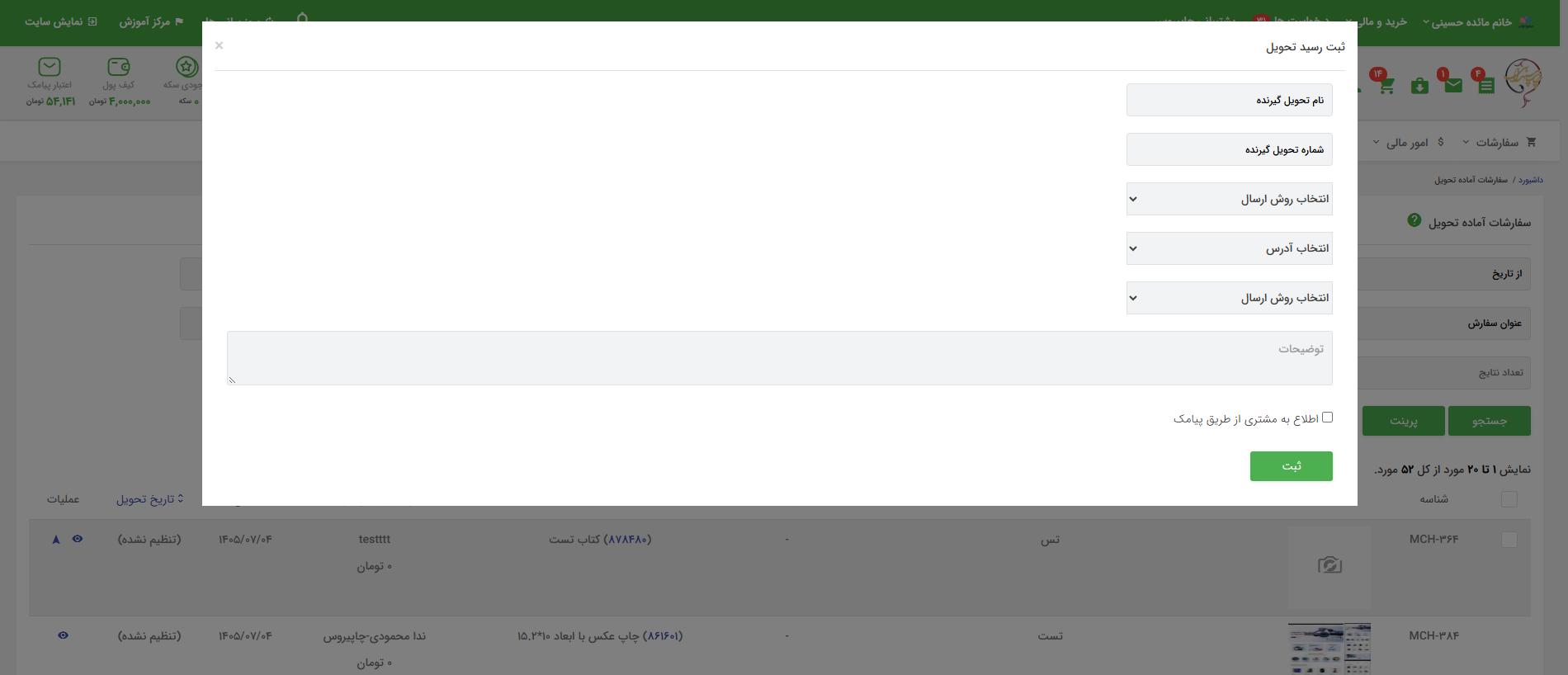
در پنجره ثبت رسید تحویل میتوانید اطلاعات تحویلگیرنده، مشخصات ارسال و توضیحات سفارش را ثبت کنید.
سیستم اطلاعاتی را که در این فرم وارد میکنید، در رسید تحویل سفارش نمایش میدهد.
اطلاعات تحویلگیرنده
نام شخصی را که سفارش را تحویل میگیرد، وارد کنید.
شماره تماس شخص تحویلگیرنده را ثبت کنید.
اطلاعات ارسال سفارش
اگر مشتری هنگام ثبت سفارش، گزینه «بعداً مشخص میکنم» را انتخاب کرده باشد، سیستم فیلدهای زیر را نمایش میدهد:
دسته ارسال: دسته ارسال موردنظر را انتخاب کنید.
روش ارسال: روش ارسال یا تحویل سفارش را مشخص کنید.
آدرس: آدرس مقصد را برای ارسال سفارش وارد کنید.
اگر مشتری هنگام ثبت سفارش، روش ارسال را مشخص کرده باشد، سیستم این فیلدها را دوباره نمایش نمیدهد و نیازی نیست اطلاعات ارسال را مجدداً وارد کنید.
توضیحات و اطلاعرسانی پیامکی
اگر توضیح خاصی درباره تحویل یا ارسال سفارش دارید، میتوانید آن را در این قسمت ثبت کنید.
اگر میخواهید مشتری از تحویل سفارش مطلع شود، هنگام ثبت رسید تحویل، این گزینه را فعال کنید. پس از تحویل سفارش، سیستم پیامک اطلاعرسانی را برای مشتری ارسال میکند.
برای مشاهده رسید سفارشهایی که تحویل دادهاید، به آموزش سفارشات چاپی (آرشیو) و رسید تحویل مراجعه کنید.
۴. چاپ شناسنامه سفارش
در انتهای صفحه سفارشات آماده تحویل میتوانید شناسنامه سفارشها را چاپ کنید. برای این کار، از قالب شناسنامه سفارشی که قبلاً در سیستم طراحی کردهاید، استفاده کنید.
جمعبندی
بخش سفارشات آماده تحویل به شما کمک میکند فرایند تحویل سفارشهای چاپخانه را منظمتر مدیریت کنید. در این بخش میتوانید جزئیات سفارشها را بررسی کنید، برای یک یا چند سفارش بهصورت همزمان رسید تحویل ثبت کنید ، اطلاعات تحویلگیرنده و مشخصات ارسال را وارد کنید و در صورت نیاز، از طریق پیامک به مشتری اطلاع دهید. همچنین میتوانید شناسنامه سفارشی سفارشها را چاپ کنید و با استفاده از تنظیمات مالی، تحویل سفارش به مشتریان بدهکار را محدود کنید.
موفق باشید.