
در این راهنما، فرآیند ثبت پرداختهای کارت به کارت و مدیریت چکها و فیشهای واریزی در وبسایت چاپخانه مرحلهبهمرحله توضیح داده میشود. هدف از این آموزش، آشنایی کامل کاربران و مدیران سایت با نحوه ثبت پرداختها، بارگذاری مدارک مربوطه، و روند تأیید آنها در پنل مدیریت است. با مطالعه این راهنما، کاربران میتوانند پرداخت سفارش خود را بهدرستی انجام دهند و مدیران نیز قادر خواهند بود پس از بررسی مدارک، وضعیت مالی سفارش را تأیید یا رد کنند. این آموزش به شما کمک میکند تا تمامی بخشهای مرتبط با پرداختهای غیرآنلاین را بهصورت دقیق و بدون ابهام مدیریت کنید.
1- فعال سازی کارت به کارت:
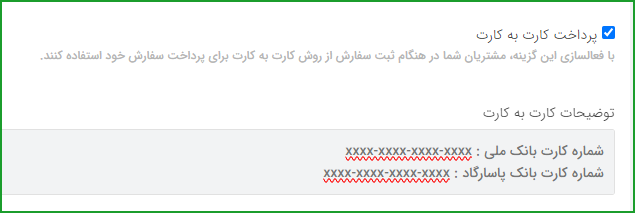
ابتدا از منوی تنظیمات، گزینه “سفارشات و مالی” را انتخاب کنید. سپس به تب “مالی” بروید و در انتهای صفحه، گزینه “پرداخت کارت به کارت” را انتخاب کنید.
توضیحات کارت به کارت: در این کادر میتوانید اطلاعات موردنظر مانند شماره کارت و سایر توضیحات را وارد کنید.
2-دسترسی پرداخت به گروه های مشتریان:
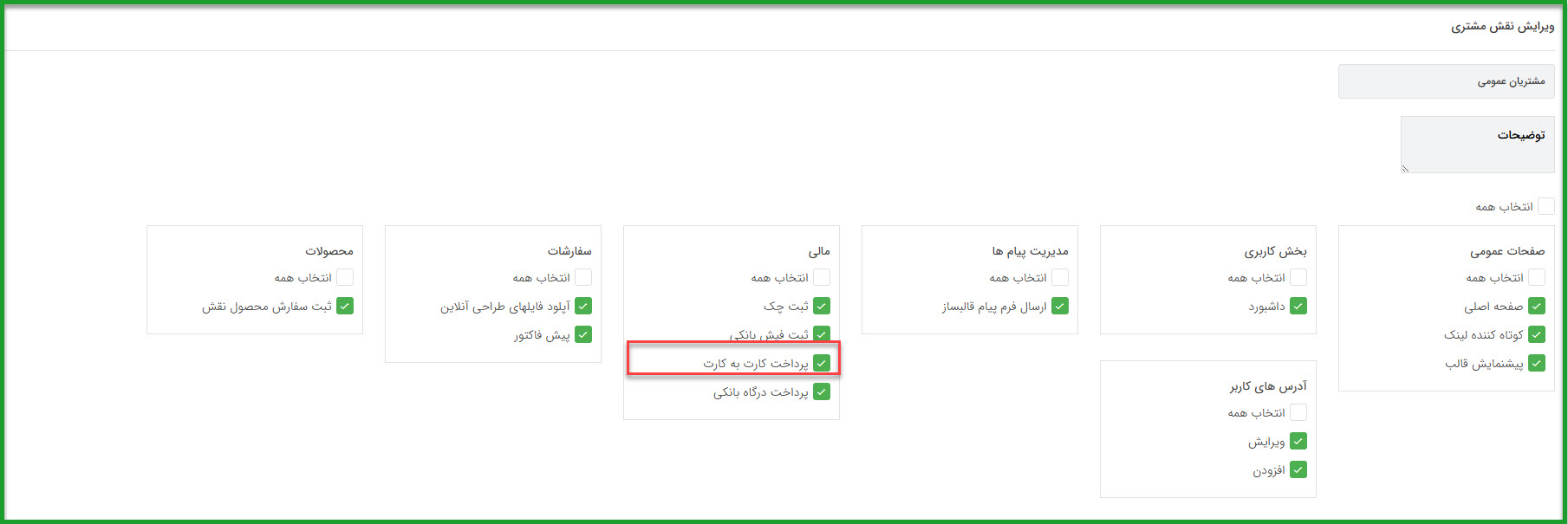
از مسیر:کاربران/سطوح دسترسی مشتریان/ویرایش گروه مشتری میتوانید دسترسی این روش را به مشتریان خود بدهید.
بعد از ثبت و نهایی کردن سفارش و انتخاب نحوه ارسال، با زدن دکمه پرداخت، صفحه زیر باز میشود :
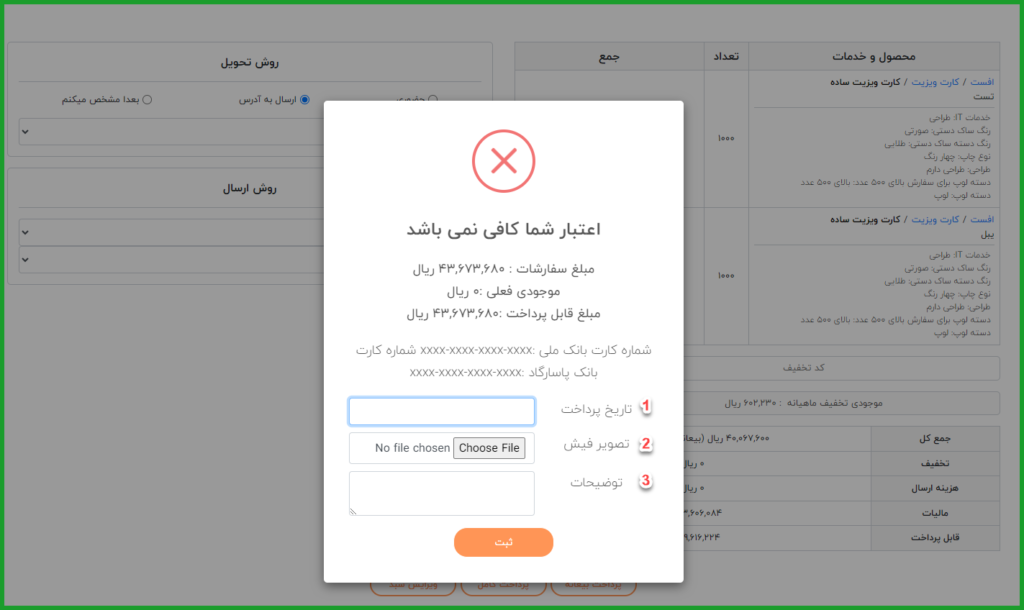
2.1 – در این باکس مشتری تاریخ پرداخت واریزی را انتخاب میکند
2.2-در این قسمت مشتری تصویر چک , فیش و یا حواله خود را بارگذاری میکند
2.3- در فیلد توضیحات اگر مشتری توضیحی وارد کند برای مدیر نمایش داده میشود
نکته :دقت بفرمایید زمانی که مشتری روی دکمه پرداخت کلیک می کند، اگر به اندازه مبلغ سفارش در کیف پول خود شارژ داشته باشد سفارش ثبت میشود بدون اینکه به درگاه پرداخت برود ولی اگر کمتر از مبلغ سفارش شارژ داشته باشد این مدال بالا را مشاهده میکند.
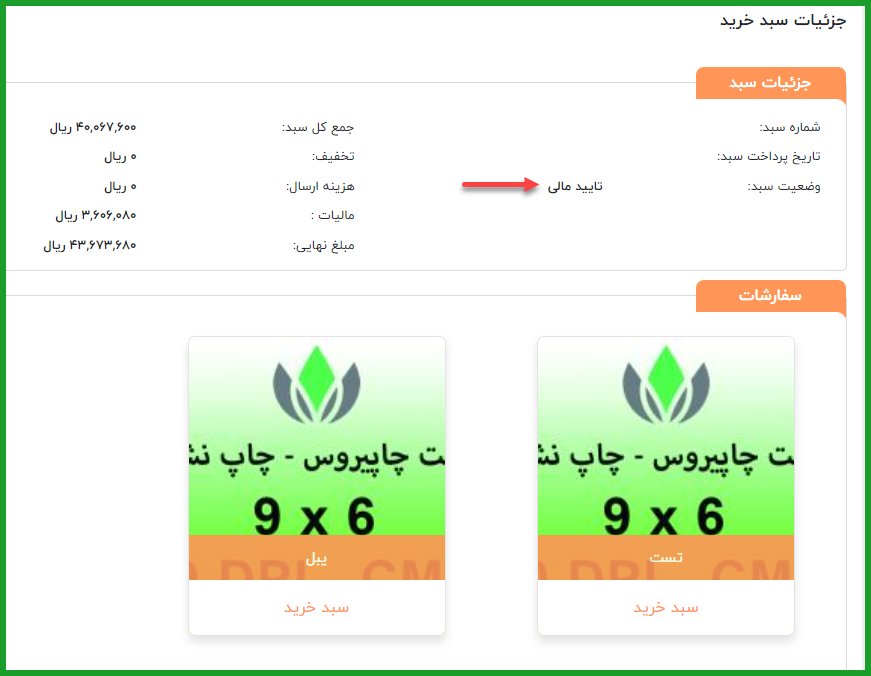
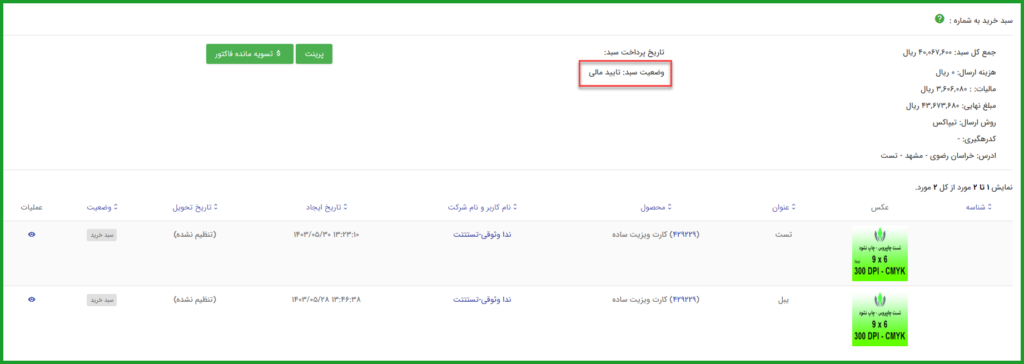
3-بعد از نهایی کردن سفارش، وضعیت آن در میز کار مشتری به حالت “تأیید مالی” تغییر میکند. این وضعیت باقی میماند تا مدیر سایت صحت چک و فیش ثبتشده را بررسی و تأیید کند .
4-سپس در پنل مدیریت، در منوی “امور مالی” و بخش “چکها و فیشها”، یک ردیف جدید مربوط به سند ثبتشده ایجاد میشود .
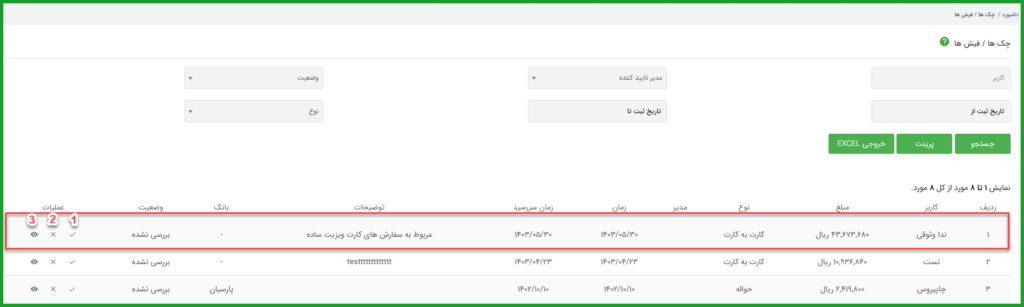
4.1-با این گزینه شما میتوانید حواله مورد نظر را تائید کنید .
4.2-با این گزینه شما امکان رد کردن حواله را دارید .
4.3-با استفاه از این گزینه جزئیات حواله ثبت شده به شما به صورت زیر نمایش داده میشود .
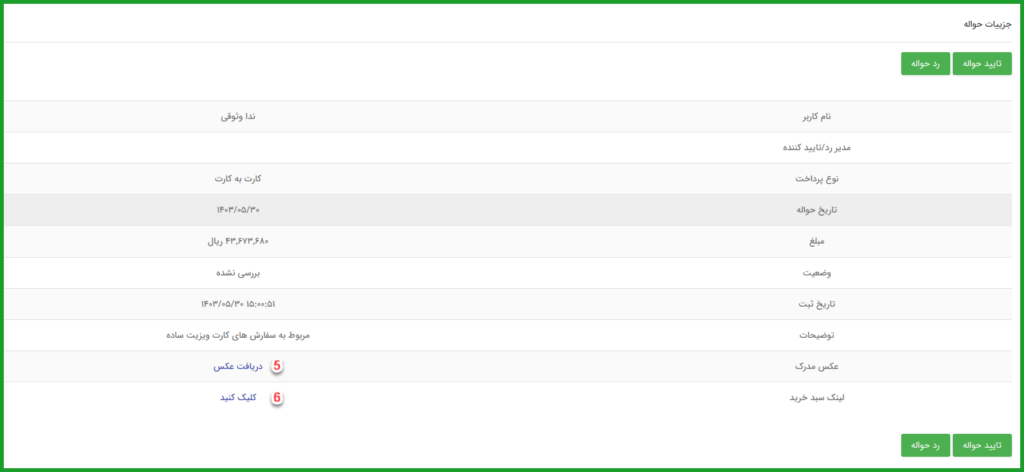
5-با استفاده از این گزینه شما امکان دریافت عکس فیش یا چک ارسال شده توسط مشتری را دارید .
6-اگر روی این گزینه کلیک کنید، سبد خرید مشتری را میبینید که در حالت “تأیید مالی” قرار دارد. بعد از اینکه مدیر حواله را تأیید کند، وضعیت سفارش به “نهایی شده” تغییر میکند .
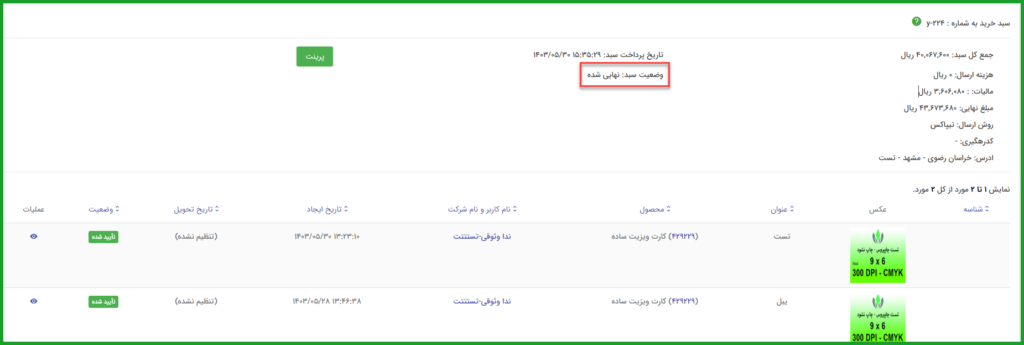
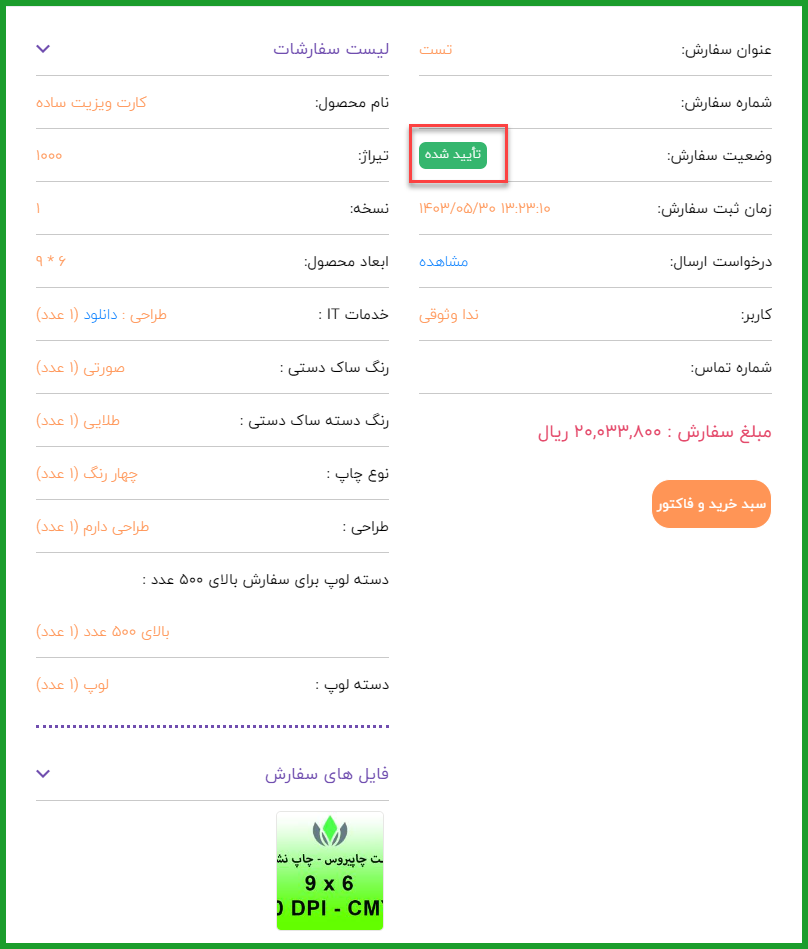
و سپس در میز کار مشتری هم وضعیت سفارش به تائید شده تغییر پیدا میکند .
موفق باشید.
برای دیدن آموزش های تصویری چاپیروس، به کانال آپارات ما مراجعه فرمایید.
برای دنبال کردن چاپیروس در اینستاگرام وارد پیج زیر شوید:
chapiroos_com
برای دریافت اطلاعات بیشتر و با خبر شدن از جشنواره ها و تخفیفات به کانال چاپیروس مراجعه فرمایید.